Como usar o GameSir G7 Pro 8K no PC
Para G7 Pro 8K PC Edição Aimlabs, Edição Campeão, Edição Nioh 3, Edição Royal2
Visão geral do produto
Principais recursos
- • Acessório com Licença Oficial Aimlabs
- • Taxa de atualização de 8K Hz via cabo e 2,4G sem fio
- • Analógicos GameSir Mag-Res™ TMR Gen-2
- • Totalmente personalizável via software
Especificações técnicas
- • Plataforma de trabalho: PC
- • Conexão: Sem fio 2.4G e com fio USB-C
- • Peso: 392,0 g / 0,86 lb
- • Software compatível: Aplicativo GameSir Connect
Requisitos do sistema
Windows PC
Windows 10/11 Bluetooth, Dongle sem fio, Com fio
Android
Android 8.0 ou superior Bluetooth (A taxa de polling de 8K funciona apenas no PC)
Switch
Switch/Switch 2 Bluetooth (A taxa de atualização de 8K funciona apenas no PC)
Primeiros passos
| Status | Descrição |
|---|---|
| Ligar | Mova a Chave de Modo para a posição correspondente (Esquerda ou Direita) e pressione o botão Home. |
| Desligar | Mova a Chave de Modo para a posição Desligado (Meio), ou o dispositivo será desligado automaticamente após 10 minutos de inatividade. |
| Bateria Fraca | Quando a bateria estiver abaixo de 15%, a luz Home piscará em vermelho. |
| Carregando | Você pode carregar o controle via porta USB-C ou pela base de carregamento. Ao carregar com o controle desligado, a luz Home indicará o progresso do carregamento com um efeito de luz pulsante. |
Conexão do Receptor
- Alterne a Chave de Modo no controle para o modo Receptor e pressione o botão Home para ligar.
- Insira o receptor incluído na porta USB do dispositivo e aguarde até que o controle se conecte.
- Uma luz Home fixa indica uma conexão bem-sucedida.
- Se a conexão falhar, pressione o botão de Emparelhamento no receptor e mantenha pressionado o botão de Emparelhamento no controle para entrar novamente no modo de emparelhamento.

Conexão com Fio
Conecte o controle ao computador usando o cabo USB-C.
Conexão Bluetooth
- Alterne a Chave de Modo no controle para o modo Bluetooth e pressione o botão Home para ligar.
- Mantenha pressionados os botões Home + O0 até que a luz Home pisque rapidamente em azul. Encontre "Wireless Controller" na lista de Bluetooth do dispositivo e clique para conectar.
- Uma luz Home fixa indica uma conexão bem-sucedida.
- Se a conexão falhar, mantenha pressionado o botão de Emparelhamento no controle para entrar novamente no modo de emparelhamento.
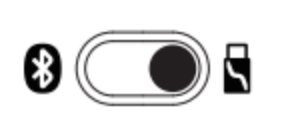
-
No menu principal do Switch, acesse "Controles" - "Alterar Empunhadura/Ordem".
-
Alterne a chave de modo no controle para o modo Bluetooth e pressione o botão Home para ligar.
-
Mantenha pressionados os botões Home + Y até que a luz Home pisque rapidamente em vermelho e aguarde a conexão.
-
Uma luz Home fixa indica uma conexão bem-sucedida.
- Se a conexão falhar, mantenha pressionado o botão de pareamento no controle para entrar novamente no modo de pareamento.
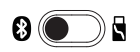
-
Separe os dois lados do Joy-Con 2 do Switch 2.
-
No menu principal do Switch 2, toque no ícone do controle e selecione [Alterar empunhadura/ordem] para entrar no modo de emparelhamento.
-
Após o controle ser conectado com sucesso ao Switch 2, ele ainda não poderá ser operado. Na tela [Alterar empunhadura/ordem], toque em [Pesquisar] na parte inferior e, em seguida, toque no ícone de qualquer Joy-Con 2.
-
Quando o controle vibrar, a função de ativação foi ativada com sucesso.
-
Este processo é necessário apenas durante a configuração inicial.
-
Alterne a chave de modo no controle para o modo Bluetooth e pressione o botão Home para ligar.
-
Mantenha pressionados os botões Home + A até que a luz do botão Home pisque rapidamente em amarelo. Encontre "Gamesir-G7 Pro 8K" na lista de dispositivos Bluetooth do seu dispositivo e clique para conectar.
-
Uma luz do botão Home fixa indica que a conexão foi bem-sucedida.
- Se a conexão falhar, mantenha pressionado o botão de pareamento no controle para entrar novamente no modo de pareamento.
-
Alterne a chave de modo no controle para o modo Bluetooth e pressione o botão Home para ligar.
-
Mantenha pressionados os botões Home + RB até que a luz do botão Home pisque rapidamente em ciano. Encontre "GameSir-G7 Pro 8K_G" na lista de dispositivos Bluetooth do seu dispositivo e clique para conectar.
-
Uma luz do botão Home fixa indica uma conexão bem-sucedida.
*Se a conexão falhar, mantenha pressionado o botão de pareamento no controle para entrar novamente no modo de pareamento.
Analógicos e Gatilhos
- Defina os gatilhos para o modo de curso longo. Mantenha pressionados o Botão View + Botão Menu + Botão Home por 2 segundos para entrar no modo de calibração. A luz do Home piscará lentamente em branco durante este processo.
- Certifique-se de que os gatilhos e os analógicos não estão sendo tocados. Pressione o Botão A uma vez.
- Gire ambos os analógicos em círculos completos 2-3 vezes. Pressione totalmente ambos os gatilhos três vezes. Por fim, pressione o Botão A para sair. A luz do Home retornará ao seu efeito de luz original.
Giroscópio
- Coloque o controle em uma superfície estável e plana. Mantenha pressionados o Botão M + Botão Captura de Tela por 2 segundos para iniciar a calibração.
- Durante o processo, a luz do Home piscará alternadamente em vermelho e azul. Quando a luz retornar ao seu efeito original, a calibração estará concluída.
- Se o controle apresentar problemas, como não conseguir ligar ou desligar corretamente, você pode usar um objeto pequeno, do tamanho de um clipe de papel, para pressionar o botão Reset dentro do orifício circular na parte traseira do controle.
Isso forçará o controle a desligar.
- Se o controle apresentar problemas, como não conseguir ligar ou desligar corretamente, você pode manter pressionados os botões View + Menu + M até que o botão do logotipo comece a piscar.
Esta ação redefinirá o perfil e todas as configurações do controle.
Tutoriais avançados
Alternar Modo Manualmente
Mantenha pressionados os botões View e Menu simultaneamente por 2 segundos para alternar entre os modos XInput/Switch.
- Disponível apenas nos modos de conexão via receptor e cabo.
Configurações de Botão Macro
Mantenha pressionados simultaneamente o Botão M e os Botões L4/R4/L5/R5 até que a luz Home comece a piscar lentamente em branco.
Pressione o botão que deseja programar. Em seguida, pressione novamente os Botões L4/R4/L5/R5 para salvar e sair.
- Você pode gravar até 32 etapas.
- Se você sair do processo de configuração sem pressionar nenhum botão, a atribuição atual desse botão de macro será limpa.
Interruptor de Configuração
Perfil 1: M + mova o analógico direito para cima
Perfil 2: M + mova o analógico direito para a esquerda
Perfil 3: M + mova o analógico direito para a direita
Perfil 4: M + mova o analógico direito para baixo
Alternar Zona Morta
Mantenha pressionado o botão M e pressione o Analógico Esquerdo/Direito por 2 segundos para ativar ou desativar a zona morta do analógico correspondente.
Turbo
Enquanto mantém pressionado o botão M, pressione os botões A/B/X/Y/LB/RB/LT/RT para ativar a função Turbo para esse botão.
Repita esta operação para alternar entre
Turbo Desligado - Nível Turbo 1 - Nível Turbo 2 - Nível Turbo 3.
- Clique duas vezes no botão M para limpar todas as configurações de Turbo
Modo Gatilho Rápido
Com o gatilho no modo de curso longo, pressione e segure o Botão M e LT/RT por 2 segundos para ativar ou desativar o modo de gatilho rápido.
- O gatilho deve estar no modo de curso longo.
Ajuste de Vibração
Enquanto mantém pressionado o botão M, pressione o botão View / Menu para diminuir/aumentar o nível de intensidade da vibração.
Alternar Layout
Mantenha pressionados os botões M e A por 2 segundos para trocar os valores dos botões A-B e X-Y.
FAQ
O G7 Pro 8K PC oferece suporte a conexão com PC tanto via cabo quanto sem fio em 2,4 GHz.
Suporta uma taxa de polling de até 8000 Hz em conexões com fio e sem fio 2,4G.
O controle apresenta sticks TMR de segunda geração. Em comparação com a primeira geração, eles ainda utilizam tecnologia magnética para eliminar o contato físico, proporcionando confiabilidade duradoura contra o drift dos sticks. Ao mesmo tempo, os sticks TMR de segunda geração oferecem um controle mais suave e linear, além de consumo de energia ultrabaixo. Projetado para desempenho de nível profissional.
Os gatilhos de parada de modo duplo permitem alternar entre gatilhos analógicos de Efeito Hall e gatilhos de Micro Interruptor.
Possui motores de vibração assimétricos duplos nas empunhaduras, equipados com um circuito de início e parada instantânea para um feedback de vibração mais claro.
Ele possui quatro botões de macro remapeáveis, incluindo dois gatilhos extras (R5 / L5) e dois botões traseiros bloqueáveis (R4 / L4), cada um suportando gravação de macros de até 32 etapas.
Os botões de trava traseira permitem que os usuários ativem ou desativem os botões traseiros, ajudando a evitar entradas não intencionais durante o jogo.
O interruptor de modo permite alternar rapidamente e facilmente entre os modos de conexão, oferecendo maior conveniência durante o uso.
Sim. Ele possui um giroscópio de 6 eixos integrado para controle de movimento.
Sim. É compatível com o software GameSir Connect, permitindo que os usuários personalizem o mapeamento de botões, macros e outras configurações.
Sim. Suporta saída de áudio de 3,5 mm tanto por conexões com fio quanto sem fio 2,4G.
Sim. Ele possui uma placa frontal magnética substituível em três partes e é totalmente compatível com as placas frontais da série G7 anterior. Observe que, ao trocar as placas frontais, você também deve usar um D-pad de formato adequado para garantir o encaixe correto.

Cada controle GameSir só pode ser pareado com seu dongle sem fio original incluso.
Não vendemos peças avulsas, como componentes internos do controle, botões de reposição, portas USB, receptores independentes ou outras peças para reparo interno. Todos os acessórios originais incluídos com os controles não estão disponíveis para compra individual.
Os seguintes itens são os únicos acessórios oficiais vendidos separadamente:
- Cabos de dados universais
- Painéis frontais magnéticos para a série G7; Painéis frontais magnéticos para Super Nova
- Estojo de transporte dedicado para G7 Pro
- Caps de joystick removíveis para G7 Pro e Cyclone 2
- anti-friction rings de joystick
- thumb grip caps universais
- Carregadores para Nova / Nova 2 Lite; Carregadores para Cyclone 2; Ventoinha de resfriamento para X5 Lite
- Dongle sem fio para Nova (não compatível com Nova 1 / Nova 2 Lite)
- Dongle sem fio para Cyclone 2, T4, T4 Pro, T4 Pro SE, G7 Pro, Nova Lite e Nova 2 Lite
Você pode navegar por todos os acessórios oficiais vendidos separadamente através deste link: https://gamesir.com/collections/gamesir-accessories
Certifique-se de ter tentado as etapas de solução de problemas mencionadas anteriormente:
- O controle está totalmente conectado
- O cabo e as portas funcionam corretamente
Em muitos casos, o problema está relacionado ao software ou ao driver. Para problemas relacionados ao driver, tente desinstalar o driver ou recarregá-lo manualmente. Teste cada método separadamente e verifique se há melhorias após cada operação.
Para desinstalar o driver: Pressione Win + X para abrir o Gerenciador de Dispositivos. Clique com o botão direito no dispositivo correspondente: • XBOX 360 Controller for Windows (modo 1000Hz) • XBOX Gaming Device (modo 250Hz / 500Hz) Selecione Desinstalar Dispositivo. Não exclua os arquivos do driver se for solicitado. Em seguida, clique em Verificar se há alterações de hardware ou desconecte e reconecte o controle.
Para recarregar o driver: Pressione Win + X para abrir o Gerenciador de Dispositivos. Clique com o botão direito no dispositivo correspondente: • XBOX 360 Controller for Windows (modo 1000Hz) • XBOX Gaming Device (modo 250Hz / 500Hz) Selecione Atualizar Driver > Procurar drivers no meu computador > Deixe-me escolher em uma lista de drivers disponíveis no meu computador. Se várias opções aparecerem, selecione a versão mais recente e clique em Avançar. Feche a janela quando terminar.
Certifique-se de instalar o driver correto.
Você também pode solucionar problemas do USB Root Hub:
Como desinstalar o USB Root Hub pelo Gerenciador de Dispositivos: Pressione Win + X para abrir o Gerenciador de Dispositivos. Expanda Controladores USB (barramento serial universal). Clique com o botão direito em cada entrada do USB Root Hub e selecione Desinstalar dispositivo (não exclua os arquivos do driver se for solicitado). Reinicie seu PC e verifique se o problema foi resolvido.
Como desinstalar pelo USB Tree View: Baixe a ferramenta aqui: https://www.uwe-sieber.de/usbtreeview_e.html#download para identificar o hub ativo. Como exemplo: localize seu "Guangzhou Chicken Run Network XBOX Gaming Device". Encontre o hub ao qual o controle está conectado, clique com o botão direito no hub > Propriedades do Dispositivo > Alterar Configurações > Driver > Desinstalar Dispositivo. Reinicie seu PC para aplicar as alterações.
Se os métodos acima falharem e você estiver usando o Windows 11, repare os arquivos do sistema pelo Windows Update: Acesse Configurações > Sistema > Recuperação > Corrigir Problemas usando Windows Update.
Observação: A Microsoft não fornece mais versões independentes desses drivers; agora eles são arquivos de sistema integrados.
Coloque o controle sobre uma superfície plana e horizontal. Pressione o botão Mode + botão Share/Screenshot por 3 segundos. O LED do logotipo piscará alternadamente em laranja e branco em ritmo rápido.
Coloque o controle horizontalmente sobre uma superfície plana e estável. Pressione o botão View + botão A + botão Home até o indicador Home piscar alternadamente em vermelho e azul. A calibração será concluída quando o indicador Home voltar à cor normal.
Os controles equipados com giroscópio estão listados abaixo:
-
Controles XBOX (função Giroscópio disponível apenas no PC): G7 Pro, G7 Pro Wuchang, G7 Pro Zenless Zone Zero, Tarantula Pro XBOX, T7 Pro Sugar Whirl.
-
Controles PC: SuperNova, Cyclone 2, Tarantula Pro, Tarantula Pro 8K, Nova, G7 Pro 8K.
-
Controles para Celular: G8+, X5S, X3 Pro, G8+ MFi (apenas Android)
- Alterne o interruptor traseiro do controle para a posição Bluetooth. Segure o botão XBOX para ligar o controle.
- Se o LED do botão XBOX pulsar lentamente, pressione e segure o botão de pareamento localizado à esquerda do conector de fone de ouvido. Continue segurando até que o LED ao redor do botão XBOX gire circularmente, indicando que o modo de pareamento está ativo.
- Nas configurações de Bluetooth do seu dispositivo, conecte-se ao dispositivo chamado GameSir-G7 Pro.
Observações:
- O modo Bluetooth do G7 Pro adota o protocolo HID e é projetado para dispositivos Android.
- Se o modo de pareamento não conseguir estabelecer uma conexão, reinicie tanto o controle quanto o dispositivo host e tente novamente.
-
Se o controle não ligar ou desligar normalmente, pressione e segure o botão View + botão Menu + botão M até que o LED do logotipo pisque. Esta operação redefine todos os perfis e configurações personalizadas do controle.
-
Se os botões do controle pararem de responder, use um objeto fino, como um clipe de papel, para pressionar o botão de redefinição dentro do orifício circular na parte traseira do controle. Isso forçará o controle a desligar.
Ative a Comunicação com fio do Pro Controller seguindo os passos abaixo:
- Abra as Configurações do Sistema no Menu HOME
- Navegue até Controles e Sensores
- Selecione Comunicação com fio do Pro Controller
- Ative a opção
Explicação Técnica da Taxa de Polling e Latência de Entrada
Taxa de polling refere-se à frequência com que um controle amostra e transmite sinais de entrada para o dispositivo host. Latência é o atraso total que abrange o ciclo de polling e a entrega real da entrada.
A taxa de polling atua como o limite mínimo teórico de latência:
- Taxa de polling de 125Hz = 8ms por ciclo de polling; a menor latência de entrada teoricamente possível é 8ms
- Taxa de polling de 1000Hz = 1ms por ciclo de polling; a menor latência de entrada teoricamente possível é 1ms
A latência no mundo real sempre excederá essa linha de base teórica, determinada principalmente pela eficiência de processamento do microcontrolador (MCU) do controle e pelo firmware instalado. O design da placa de circuito é outro fator crítico, incluindo a qualidade do layout da PCB e a categoria dos componentes eletrônicos.
Pipeline Completo de Sinal de Entrada de Ponta a Ponta
- Você aciona uma entrada no controle
- O mecanismo de polling do controle detecta o sinal de entrada
- O MCU recebe e processa os dados de entrada capturados
- Os dados processados são transmitidos para o host conectado (console, celular, PC)
- O host registra a entrada e a repassa para seu jogo ou aplicativo
Vídeo de referência: https://youtu.be/p7JureXjg7U
Explicação da Taxa de Polling A taxa de polling refere-se à frequência com que o controle verifica os sinais de entrada. O polling é o processo de amostragem e detecção do estado atual de entrada. Uma taxa de polling mais alta proporciona respostas de entrada mais rápidas e precisas.
Múltiplas variáveis podem influenciar os resultados do teste de taxa de polling, incluindo as seguintes:
-
Carga do Sistema PC Para resultados de teste estáveis, execute o teste em condições de quase ociosidade com baixa atividade de CPU, memória e disco.
-
Porta USB e Microcontrolador Os fatores incluem o padrão USB (USB 2.0 / 3.0), o hardware do controle que gerencia a porta, e o número e carga de outros dispositivos conectados.
-
Hubs USB Se um hub está sendo usado, o nível de desempenho do hub, e a carga de outros periféricos conectados ao hub.
-
Configuração do Controle Status do giroscópio, configurações de zona morta, versão do firmware instalado e outros parâmetros personalizados.
-
Software de Teste e Versão Sempre use a versão mais recente das ferramentas de teste para evitar bugs conhecidos. Ferramentas recomendadas: XInput Tester e Polling.exe.
-
Metodologia de Teste A velocidade e consistência da rotação do analógico realizada durante o teste.
Resumo: Devido a essas numerosas variáveis, pequenas variações nos resultados da taxa de polling entre diferentes PCs ou execuções de teste separadas são normais.
Configurar Controle Genérico no Steam
- Abra o Steam. Navegue até Steam > Configurações > Controle > Configurações Gerais de Controle.
- Marque Habilitar Entrada Steam para Gamepads Genéricos e clique em Iniciar Configuração.
Dica importante: Quando solicitado a pressionar o botão Home/Guide e o botão Share/Capture durante a configuração de entrada do dispositivo, pule essas instruções pressionando o botão A.
O botão M está posicionado embaixo do D-pad.
Se o gatilho do seu G7 Pro perder o input, pressione e segure View + Menu + M para redefinir o controle.
Em seguida, calibre-o seguindo estas etapas:
Certifique-se de que os gatilhos estejam no modo analógico Hall Effect. Segure os botões View + Menu + XBOX no modo com fio e solte-os. A luz indicadora piscará lentamente em branco.
Certifique-se de não tocar nos gatilhos ou nos analógicos e pressione o botão A. A luz indicadora se apagará.
Pressione totalmente LT e RT três vezes e gire ambos os analógicos em círculos completos três vezes. Em seguida, pressione o botão A. A luz indicadora ficará acesa em branco fixo, indicando que a calibração está concluída.
Se o problema persistir após calibrar e redefinir o controle, envie um e-mail para gamesir@support.com com seu número do pedido, nome da loja, captura de tela do pedido e um vídeo mostrando o problema. Nossa equipe de suporte irá ajudá-lo.
Tente realizar a Calibração de Analógico e Gatilho pelo aplicativo ou manualmente.
No menu principal, selecione o ícone Teste e, em seguida, pressione o botão Mode + botão Menu para iniciar a calibração.
Ou siga os passos manuais mostrados no vídeo e no guia escrito em anexo:
Entrar no modo de calibração: Com o controle conectado ao seu PC ou XBOX, pressione o botão View + botão Home + botão Menu até o indicador do botão Home piscar lentamente em branco.
Calibrar o ponto de repouso: Não toque no LT, RT, analógico esquerdo ou analógico direito e pressione o botão A. O indicador se apagará.
Calibrar as faixas: Pressione totalmente o LT e o RT até o curso máximo três vezes. Gire ambos os analógicos até os ângulos máximos três vezes. Pressione o botão A após concluir as duas operações. O indicador ficará branco fixo para confirmar que a calibração foi concluída.
Observações:
- A recalibração manual pode ter sucesso quando a calibração pelo aplicativo falhar.
- Realize a calibração em velocidade constante com movimentos suaves para evitar erros na coleta de dados.
- A calibração pode ser realizada por conexão com fio ou sem fio.
- A calibração afeta apenas o modo de gatilho analógico e não impacta o modo de clique do mouse.
A calibração deve ser realizada com o faceplate instalado. Calibrar sem o faceplate produzirá valores de faixa incorretos.
-
Tente outro cabo USB e certifique-se de que o cabo esteja totalmente inserido.
-
Conecte o controle em diferentes portas PC USB. Ao conectar a um PC, use as portas traseiras diretamente na placa-mãe.
-
Pressione Win + X e selecione Gerenciador de Dispositivos. Expanda Controladores USB e verifique se há drivers marcados com um ícone de aviso amarelo. ① Se houver algum, clique com o botão direito no driver e selecione Desinstalar. ② Se não houver nenhum, expanda Periféricos XBOX e verifique se há drivers com um ícone de aviso amarelo. ③ Se houver algum, clique com o botão direito no driver e selecione Desinstalar. ④ Após a desinstalação, clique em Ação na barra de ferramentas superior e selecione Verificar alterações de hardware.
Os botões extras são "entradas nulas", ou seja, não têm função atribuída até serem mapeados. Você pode configurá-los pelo GameSir Nexus (disponível nas lojas XBOX e Windows) ou usando a sequência de botões descrita no manual.
Instruções simplificadas:
Para atribuir um mapeamento: Pressione o botão Mode + o botão remapeável até o indicador piscar, em seguida, pressione o botão de destino que deseja definir.
Para limpar um mapeamento: Pressione o botão Mode + o botão remapeável até o indicador piscar, em seguida, pressione o mesmo botão remapeável novamente.
Um guia em vídeo cobrindo cada método está disponível. Consulte as atribuições mostradas abaixo: L4: botão A, L5: botão Y, R4: botão B, R5: botão X
A Microsoft impõe certas restrições, portanto a funcionalidade XInput não está disponível via conexão Bluetooth.
Para jogos no PC, recomendamos o uso do receptor sem fio USB oficial incluído com o controle. Ele oferece suporte ao modo XInput sem fio enquanto mantém baixa latência. Se você preferir permanecer no Modo Bluetooth, inicie seus jogos através da Steam para utilizar os recursos integrados de mapeamento de controles da Steam.
Se o seu controle não funcionar corretamente no Modo HID, o conflito provavelmente é causado por um software como o Steam Input em execução no seu PC. Você pode desativar o Layout da Área de Trabalho seguindo os passos abaixo:
- Abra o Steam e navegue até Steam > Configurações > Controle.
- Selecione Layout da Área de Trabalho e clique em Editar.
- Escolha Desativar Steam Input.
Por favor, tente usar o orifício de reset localizado na parte traseira do controle.
A função turbo está ativada. Pressione o botão M junto com o botão alvo para desativar o turbo para esse botão específico. Alternativamente, pressione duas vezes o botão M para desativar o turbo para todos os botões atribuídos.
Pressione o botão M + botão A. O controle vibrará para indicar que o layout dos botões frontais foi trocado.
Na página principal que exibe todos os controles previamente conectados, toque no ícone no canto superior direito para alterar o idioma do aplicativo.
Para voltar a esta página principal após entrar na página de configuração de um controle, desconecte seu controle ou pressione o botão AppHome.
Os botões extras traseiros emitem entradas nulas por padrão, o que significa que não possuem nenhuma função atribuída até serem remapeados. Você pode configurar esses botões pelo aplicativo móvel GameSir, pelo software GameSir Connect PC ou seguindo os procedimentos de combinação de botões descritos no manual do usuário.
Guia de operação rápida:
Para atribuir mapeamentos
- Pressione e segure o botão M + botão traseiro desejado até que a luz indicadora pisque.
- Pressione os botões que deseja atribuir.
Para limpar mapeamentos
- Pressione e segure o botão M + botão traseiro desejado até que a luz indicadora pisque.
- Pressione o mesmo botão traseiro novamente para redefinir sua configuração.
Guia de Atualização de Firmware para Controle e Dongle Atualização de Firmware do Dongle
- Método de atualização padrão: Conecte o controle ao dongle, inicie o GameSir Connect e clique no botão Atualizar Firmware.
- Método de atualização forçada: Mantenha pressionado o botão de sincronização do dongle enquanto conecta o dongle ao seu PC. Se feito corretamente, o LED do dongle permanecerá apagado. Mantenha o GameSir Connect aberto; o software instalará automaticamente o firmware mais recente.
Atualização de Firmware do Controle
- Método de atualização padrão: Conecte o controle ao seu PC via cabo e clique no botão Atualizar Firmware no GameSir Connect.
- Método de atualização forçada: Mantenha pressionado o botão Mode + botão X + botão B enquanto conecta o controle ao seu PC. Mantenha o GameSir Connect aberto para instalar o firmware mais recente.
Solução de Problemas do Hair Trigger Verifique se o Modo Hair Trigger foi ativado acidentalmente. O Hair Trigger Adaptativo pode causar comportamento anormal de entrada que os usuários frequentemente confundem com defeito de hardware.
Pressione o botão M junto com o gatilho problemático (LT ou RT) para desativar essa função.
Pressione e segure o botão Mode e pressione o botão do joystick esquerdo ou direito até o controle vibrar. Isso alterna entre os modos Raw Mode (zona morta zero) e Circular joystick trajectory.
Fique tranquilo, todos os controles GameSir são equipados com proteção contra sobrecarga, independentemente de serem usados com um dock de carregamento ou não. O carregamento será interrompido automaticamente quando o controle atingir a carga completa. Normalmente, a luz indicadora se apaga ao completar a carga.
Este artigo foi útil?
Conte-nos se você achou útil ou se precisa de mais informações.