GameSir G7 Pro 8K PCの使い方
G7 Pro 8K PC Aimlabs エディション、チャンピオンエディション、仁王3エディション、ロイヤル2エディション用
製品概要
主な機能
- • Aimlabs公式ライセンス取得アクセサリー
- • 8K Hz有線および2.4G無線ポーリング
- • GameSir Mag-Res™ TMRスティック Gen-2
- • ソフトウェアによる完全なカスタマイズ対応
技術仕様
- • 動作プラットフォーム:PC
- • 接続方式:2.4G ワイヤレスおよび USB-C 有線
- • 重量:392.0 g / 0.86 lb
- • 対応ソフトウェア:GameSir Connect アプリ
システム要件
Windows PC
Windows 10/11 Bluetooth、ワイヤレスドングル、有線
Android
Android 8.0以上 Bluetooth (8KポーリングレートはPCでのみ動作)
Switch
Switch/Switch 2 Bluetooth (8KポーリングレートはPCでのみ動作)
はじめに
| 状態 | 説明 |
|---|---|
| 電源オン | モードスイッチを対応する位置(左または右)に切り替え、ホームボタンを押します。 |
| 電源オフ | モードスイッチをオフの位置(中央)に切り替えるか、10分間操作がないとデバイスが自動的に電源オフになります。 |
| バッテリー残量少 | バッテリー残量が15%を下回ると、ホームライトが赤色で点滅します。 |
| 充電中 | USB-Cポートまたは充電ステーションを使用してコントローラーを充電できます。コントローラーの電源がオフの状態で充電している場合、ホームライトは呼吸灯効果で充電進捗を示します。 |
レシーバー接続
- コントローラーのモードスイッチをレシーバーモードに切り替え、Homeボタンを押して電源を入れます。
- 付属のレシーバーをデバイスのUSBポートに挿入し、コントローラーが接続されるまで待ちます。
- Homeランプが点灯すれば、接続成功です。
- 接続に失敗した場合は、レシーバーのペアリングボタンを押し、コントローラーのペアリングボタンを長押しして、再度ペアリングモードに入ってください。

有線接続
USB-Cケーブルを使用して、コントローラーをコンピューターに接続します。
Bluetooth接続
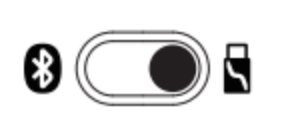
- コントローラーのモードスイッチをBluetoothモードに切り替え、Homeボタンを押して電源を入れます。
- HomeボタンとOボタンを同時に長押しし、Homeランプが青色で高速点滅するまで待ちます。デバイスのBluetoothリストから「Wireless Controller」を探し、クリックして接続します。
- Homeランプが点灯すれば、接続成功です。
- 接続に失敗した場合は、コントローラーのペアリングボタンを長押しして、再度ペアリングモードに入ってください。
-
Switchのホームメニューで、「コントローラー」→「持ち方/順番を変える」を選択します。
-
コントローラーのモードスイッチをBluetoothモードに切り替え、Homeボタンを押して電源を入れます。
-
HomeボタンとYボタンを同時に長押しし、Homeランプが赤色で点滅し始めるまで待ち、接続を待機します。
-
Homeランプが点灯したままになれば、接続は成功です。
- 接続に失敗した場合は、コントローラーのペアリングボタンを長押しして、再度ペアリングモードに入ってください。
-
Switch 2 から Joy-Con 2 の左右両方を取り外します。
-
Switch 2 のメインメニューで、コントローラーアイコンをタップし、[持ち方/順番の変更] を選択してペアリングモードに入ります。
-
コントローラーが Switch 2 に正常に接続されても、まだ操作はできません。[持ち方/順番の変更] 画面で、下部の [検索] をタップし、いずれかの Joy-Con 2 のアイコンをタップします。
-
コントローラーが振動したら、ウェイクアップ機能が正常に有効化されています。
-
この手順は初回設定時のみ必要です。
-
コントローラーのモードスイッチをBluetoothモードに切り替え、Homeボタンを押して電源を入れます。
-
Homeライトが黄色で点滅するまで、HomeボタンとAボタンを長押しします。デバイスのBluetoothリストから「Gamesir-G7 Pro 8K」を探し、クリックして接続します。
-
Homeライトが点灯したままになれば、接続は成功です。
- 接続に失敗した場合は、コントローラーのペアリングボタンを長押しして、ペアリングモードに入り直してください。
-
コントローラーのモードスイッチをBluetoothモードに切り替え、ホームボタンを押して電源を入れます。
-
ホームライトがシアン色で点滅するまで、ホームボタンとRBボタンを長押しします。デバイスのBluetoothリストから「GameSir-G7 Pro 8K_G」を見つけ、クリックして接続します。
-
ホームライトが点灯したままになれば、接続成功です。
*接続に失敗した場合は、コントローラーのペアリングボタンを長押しして、ペアリングモードに入り直してください。
スティックとトリガー
- トリガーを長移動モードに設定します。Viewボタン + メニューボタン + ホームボタンを2秒間押し続けてキャリブレーションモードに入ります。この間、ホームライトは白色でゆっくり点滅します。
- トリガーとスティックに触れていないことを確認してください。Aボタンを1回押します。
- 両方のスティックを2〜3回完全に回転させます。両方のトリガーを3回完全に押し込みます。最後にAボタンを押して終了します。ホームライトは元のライトエフェクトに戻ります。
ジャイロスコープ
- コントローラーを安定した平らな面に置きます。Mボタン + スクリーンショットボタンを2秒間押し続けてキャリブレーションを開始します。
- キャリブレーション中、ホームライトは赤と青を交互に点滅します。ライトが元のエフェクトに戻ると、キャリブレーションが完了します。
- コントローラーの電源が正しくオンまたはオフにならないなどの問題が発生した場合は、ペーパークリップ程度の大きさの小さな物体を使用して、コントローラー背面の円形の穴内にあるリセットボタンを押してください。
これにより、コントローラーは強制的に電源が切れます。
- コントローラーの電源が正しくオンまたはオフにならないなどの問題が発生した場合は、ロゴボタンが点滅するまで「View」ボタン+「Menu」ボタン+「M」ボタンを長押ししてください。
この操作により、コントローラーのプロファイルとすべての設定がリセットされます。
上級チュートリアル
手動でモードを切り替える
ビューボタンとメニューボタンを同時に2秒間長押しして、XInput/Switchモードを切り替えます。
- レシーバー接続および有線接続モードでのみ利用可能です。
マクロボタン設定
MボタンとL4/R4/L5/R5ボタンを同時に長押しし、ホームインジケーターが白色でゆっくり点滅するまで待ちます。
プログラムしたいボタンを押します。その後、L4/R4/L5/R5ボタンを再度押して設定を保存し、終了します。
- 最大32ステップまで記録できます。
- ボタンを押さずに設定プロセスを終了した場合、そのマクロボタンの現在の割り当てはクリアされます。
構成スイッチ
プロフィール1:M + 右スティックを上に入力
プロフィール2:M + 右スティックを左に入力
プロフィール3:M + 右スティックを右に入力
プロフィール4:M + 右スティックを下に入力
デッドゾーン切り替え
Mボタンを押しながら、左/右スティックを2秒間押し込むと、対応するスティックのデッドゾーンの有効/無効を切り替えることができます。
ターボ
Mボタンを押しながら、A/B/X/Y/LB/RB/LT/RTボタンを押すと、そのボタンのターボ機能が有効になります。
この操作を繰り返すことで、以下のモードを切り替えることができます。
ターボオフ - ターボレベル1 - ターボレベル2 - ターボレベル3
- Mボタンをダブルクリックすると、すべてのターボ設定がクリアされます
ヘアトリガーモード
トリガーがロングトラベルモードになっている状態で、MボタンとLT/RTを2秒間長押しすると、ヘアトリガーモードのオン/オフを切り替えることができます。
- トリガーはロングトラベルモードである必要があります。
振動調整
Mボタンを押しながら、ビュー/メニューボタンを押して振動強度レベルを調整します。
レイアウトの切り替え
MボタンとAボタンを2秒間長押しすると、A-BおよびX-Yのボタン値が入れ替わります。
FAQ
G7 Pro 8K PCは、有線および2.4Gワイヤレス接続の両方を介してPCをサポートします。
有線接続と2.4Gワイヤレス接続の両方で、最大8000Hzのポーリングレートに対応しています。
コントローラーには第2世代TMRスティックを搭載しています。第1世代と同様に磁気技術を採用し、物理的な接触を排除することで、長期間にわたってスティックドリフトのない高い信頼性を実現します。さらに、第2世代TMRスティックは、より滑らかでリニアな操作性と超低消費電力を提供します。プロレベルの性能を目指して設計されています。
デュアルモードトリガーストップにより、ホールエフェクトアナログトリガーとマイクロスイッチトリガーの切り替えが可能です。
グリップ部分に非対称のデュアル振動モーターを搭載し、瞬時起動・停止回路により、より明確な振動フィードバックを実現しています。
4つのリマップ可能なマクロボタンを備えており、2つの追加バンパー(R5 / L5)と2つのロック可能な背面ボタン(R4 / L4)が含まれ、それぞれ最大32ステップのマクロ記録をサポートしています。
背面ボタンのラッチにより、ユーザーは背面ボタンを有効または無効にでき、ゲームプレイ中の誤操作を防ぐことができます。
モードスイッチにより、接続モードを迅速かつ簡単に切り替えることができ、使用時の利便性が向上します。
はい。モーションコントロール用の内蔵6軸ジャイロスコープを搭載しています。
はい。GameSir Connectソフトウェアと互換性があり、ユーザーはボタンマッピング、マクロ、その他の設定をカスタマイズできます。
はい。有線および2.4Gワイヤレス接続の両方で、3.5mmオーディオ出力をサポートしています。
はい。3分割式の磁気交換式フェイスプレートを採用しており、前世代のG7シリーズのフェイスプレートと完全な互換性があります。フェイスプレートを交換する際は、適切な形状のDパッドに切り替えて、正しくフィットするようにしてください。

各GameSirコントローラーは、元々同梱されていたワイヤレスドングルとのみペアリングできます。
コントローラー内部部品、交換用ボタン、USBポート、スタンドアロンレシーバー、その他の内部修理部品などの個別のスペアパーツは販売しておりません。 コントローラーに付属するすべてのオリジナルバンドルアクセサリは、個別購入には対応しておりません。
以下のアイテムのみが、個別に販売されている公式アクセサリです:
- 汎用データケーブル
- G7シリーズ用マグネティックフェイスプレート;Super Nova用マグネティックフェイスプレート
- G7 Pro専用キャリングケース
- G7 ProおよびCyclone 2用着脱式ジョイスティックキャップ
- ジョイスティックanti-friction rings
- 汎用thumb grip caps
- Nova / Nova 2 Lite用充電器;Cyclone 2用充電器;X5 Lite用冷却ファン
- Nova用ワイヤレスドングル(Nova 1 / Nova 2 Liteには非対応)
- Cyclone 2、T4、T4 Pro、T4 Pro SE、G7 Pro、Nova LiteおよびNova 2 Lite用ワイヤレスドングル
個別販売されているすべての公式アクセサリは、こちらのリンクからご覧いただけます:https://gamesir.com/collections/gamesir-accessories
以下のトラブルシューティング手順をすべて試したことを確認してください:
- コントローラーが完全に接続されていること
- ケーブルとポートが正常に機能していること
多くの場合、問題はソフトウェアまたはドライバーに関連しています。 ドライバー関連の問題の場合は、ドライバーをアンインストールするか、手動で再読み込みしてみてください。各方法を個別に試し、各操作後に改善があるか確認してください。
ドライバーをアンインストールするには: Win + X を押してデバイスマネージャーを開きます。該当するデバイスを右クリックします: • XBOX 360 Controller for Windows(1000Hz モード) • XBOX Gaming Device(250Hz / 500Hz モード) 「デバイスのアンインストール」を選択します。プロンプトが表示されてもドライバーファイルを削除しないでください。その後、「ハードウェア変更のスキャン」をクリックするか、コントローラーを抜き差ししてください。
ドライバーを再読み込みするには: Win + X を押してデバイスマネージャーを開きます。該当するデバイスを右クリックします: • XBOX 360 Controller for Windows(1000Hz モード) • XBOX Gaming Device(250Hz / 500Hz モード) 「ドライバーの更新」>「コンピューターを参照してドライバーを検索」>「コンピューター上の利用可能なドライバーの一覧から選択します」を選択します。複数のオプションが表示された場合は、最新バージョンを選択して「次へ」をクリックします。完了したらウィンドウを閉じます。
正しいドライバーをインストールしてください。
USB Root Hub のトラブルシューティングも可能です:
デバイスマネージャー経由で USB Root Hub をアンインストールする方法: Win + X を押してデバイスマネージャーを開きます。「ユニバーサル シリアル バス コントローラー」を展開します。各 USB Root Hub エントリを右クリックし、「デバイスのアンインストール」を選択します(プロンプトが表示されてもドライバーファイルを削除しないでください)。PC を再起動し、問題が解決したか確認してください。
USB Tree View 経由でアンインストールする方法: ツールをこちらからダウンロードしてください:https://www.uwe-sieber.de/usbtreeview_e.html#download でアクティブなハブを特定します。 例:「Guangzhou Chicken Run Network XBOX Gaming Device」を探します。コントローラーが接続されているハブを見つけ、ハブを右クリック >「デバイスのプロパティ」>「設定の変更」>「ドライバー」>「デバイスのアンインストール」を選択します。PC を再起動して変更を適用します。
上記の方法でうまくいかず、Windows 11 を使用している場合は、Windows Update を介してシステムファイルを修復してください: 設定 > システム > 回復 > Windows Update を使用して問題を修正 に進みます。
注:Microsoft はこれらのドライバーのスタンドアロン版の提供を終了しており、現在はシステム組み込みファイルとなっています。
コントローラーを水平な面に平らに置きます。Mode ボタン + Share/Screenshot ボタンを3秒間長押しします。ロゴ LED がオレンジと白に高速で交互に点滅します。
コントローラーを平らで安定した面に水平に置きます。View ボタン + A ボタン + Home ボタンを、Home インジケーターが赤と青に交互に点滅するまで長押しします。Home インジケーターが通常の色に戻ったらキャリブレーション完了です。
ジャイロスコープを搭載したコントローラーは以下の通りです:
-
XBOX コントローラー(ジャイロ機能は PC でのみ利用可能): G7 Pro、G7 Pro Wuchang、G7 Pro Zenless Zone Zero、Tarantula Pro XBOX、T7 Pro Sugar Whirl。
-
PC コントローラー: SuperNova、Cyclone 2、Tarantula Pro、Tarantula Pro 8K、Nova、G7 Pro 8K。
-
モバイルコントローラー: G8+、X5S、X3 Pro、G8+ MFi(Android のみ)
- コントローラーの背面スイッチをBluetooth位置に切り替えます。XBOXボタンを長押ししてコントローラーの電源を入れます。
- XBOXボタンのLEDがゆっくり点滅している場合は、ヘッドフォンジャックの左側にあるペアリングボタンを長押しします。XBOXボタンの周囲のLEDが円を描くように回転するまで押し続け、ペアリングモードが有効になったことを確認します。
- お使いのデバイスのBluetooth設定で、GameSir-G7 Proという名前のデバイスに接続します。
注意事項:
- G7 ProのBluetoothモードはHIDプロトコルを採用しており、Androidデバイス向けに設計されています。
- ペアリングモードで接続が確立できない場合は、コントローラーとホストデバイスの両方を再起動してから再試行してください。
-
コントローラーの電源が正常にオン/オフできない場合は、Viewボタン + メニューボタン + MボタンをロゴLEDが点滅するまで長押ししてください。この操作でコントローラーのプロファイルとカスタム設定がすべてリセットされます。
-
コントローラーのボタンが反応しなくなった場合は、クリップなどの細い物体を使ってコントローラー背面の円形の穴の中にあるリセットボタンを押してください。これによりコントローラーが強制的にシャットダウンします。
以下の手順に従って、Proコントローラーの有線通信を有効にしてください:
- HOMEメニューから設定を開く
- コントローラーとセンサーに進む
- Proコントローラーの有線通信を選択
- オプションをオンに切り替える
ポーリングレート&入力遅延の技術解説
ポーリングレートとは、コントローラーがホストデバイスに入力信号をサンプリングおよび送信する頻度を指します。遅延は、ポーリングサイクルと実際の入力配信にまたがる合計遅延時間です。
ポーリングレートは理論上の最小遅延上限として機能します:
- 125Hz ポーリングレート = 8ms / ポーリングサイクル;理論上の最小入力遅延は 8ms
- 1000Hz ポーリングレート = 1ms / ポーリングサイクル;理論上の最小入力遅延は 1ms
実際の遅延は常にこの理論上のベースラインを上回り、主にコントローラーのマイクロコントローラー(MCU)の処理効率とインストールされたファームウェアによって決定されます。 基板設計ももう一つの重要な要素であり、PCBレイアウトの品質や電子部品のグレードが含まれます。
エンドツーエンド入力信号パイプライン全体
- コントローラーで入力をトリガーする
- コントローラーのポーリングメカニズムが入力信号を検出する
- MCUがキャプチャされた入力データを受信・処理する
- 処理されたデータが接続されたホスト(コンソール、携帯電話、PC)に送信される
- ホストが入力を登録し、ゲームまたはソフトウェアアプリケーションに中継する
Steamで汎用コントローラーを設定する
- Steamを起動します。Steam > 設定 > コントローラー > 汎用コントローラー設定に移動します。
- 汎用ゲームパッド用にSteam入力を有効にするにチェックを入れ、セットアップを開始をクリックします。
重要なヒント: デバイスの入力設定中にHome/GuideボタンとShare/Captureボタンを押すよう促された場合は、Aボタンを押してこれらのプロンプトをスキップしてください。
MボタンはD-padの裏面に配置されています。
G7 Proのトリガーが入力を受け付けなくなった場合は、View + Menu + Mを長押ししてコントローラーをリセットしてください。
その後、以下の手順でキャリブレーションを行ってください:
トリガーがHall Effectアナログモードになっていることを確認してください。有線モードでView + Menu + XBOXボタンを長押しし、その後離してください。インジケーターライトが白くゆっくり点滅します。
トリガーやサムスティックに触れないようにしてから、Aボタンを押してください。インジケーターライトが消灯します。
LTとRTを3回完全に押し込み、両方のサムスティックを3回ぐるっと回してください。その後Aボタンを押してください。インジケーターライトが白く点灯し、キャリブレーションが完了したことを示します。
リセットおよびキャリブレーション後も問題が解決しない場合は、注文番号、ストア名、注文のスクリーンショット、および問題を示す動画を添えて、gamesir@support.comまでメールでお問い合わせください。サポートチームが対応いたします。
アプリまたは手動でスティック&トリガーのキャリブレーションを実行してみてください。
メインメニューでテストアイコンを選択し、Modeボタン + Menuボタンを長押ししてキャリブレーションを開始します。
または、添付の動画および書面ガイドに記載されている手動の手順に従ってください:
キャリブレーションモードに入る:コントローラーがPCまたはXBOXにアクティブに接続されている状態で、Viewボタン + Homeボタン + Menuボタンを、Homeボタンのインジケーターが白くゆっくり点滅するまで長押しします。
resting pointのキャリブレーション:LT、RT、左ジョイスティック、右ジョイスティックに触れない状態で、Aボタンを押します。インジケーターが消灯します。
範囲のキャリブレーション:LTとRTを最大ストロークまで3回完全に押します。両方のジョイスティックを最大角度まで3回回転させます。両方の操作が完了したらAボタンを1回押します。インジケーターが白く点灯し、キャリブレーションが完了したことを確認します。
注意事項:
- アプリ内キャリブレーションが失敗した場合でも、手動の再キャリブレーションが成功する場合があります。
- データ収集エラーを防ぐため、一定の速度で穏やかな動きでキャリブレーションを行ってください。
- キャリブレーションは有線または無線接続で実行できます。
- キャリブレーションはアナログトリガーモードにのみ影響し、マウスクリックモードには影響しません。
キャリブレーションはフェイスプレートを取り付けた状態で実行する必要があります。フェイスプレートなしでキャリブレーションを行うと、範囲値が正しくなくなります。
-
別のUSBケーブルを試して、ケーブルが完全に挿入されていることを確認してください。
-
コントローラーを異なるPC USBポートに接続してください。PCに接続する場合は、マザーボードの背面ポートを直接使用してください。
-
Win + Xを押し、デバイスマネージャーを選択します。 ユニバーサルシリアルバスコントローラーを展開し、黄色の警告アイコンが付いたドライバーがないか確認します。 ① 見つかった場合は、ドライバーを右クリックしてアンインストールを選択します。 ② 見つからない場合は、XBOX Peripheralsを展開し、黄色の警告アイコンが付いたドライバーがないか確認します。 ③ 見つかった場合は、ドライバーを右クリックしてアンインストールを選択します。 ④ アンインストール後、上部ツールバーのアクションをクリックし、ハードウェア変更のスキャンを選択します。
追加ボタンは「null inputs」であり、マッピングされるまで割り当てられた機能はありません。GameSir Nexus(XBOXおよびWindowsストアで利用可能)を通じて、またはマニュアルに記載されているボタンシーケンスを使用して設定できます。
簡略化された手順:
マッピングを割り当てるには: Modeボタン + リマップ可能なボタンを長押ししてインジケーターが点滅したら、 設定したいターゲットボタンを押します。
マッピングをクリアするには: Modeボタン + リマップ可能なボタンを長押ししてインジケーターが点滅したら、 同じリマップ可能なボタンを再度押します。
各方法をカバーする動画ガイドが利用可能です。以下の割り当てを参照してください: L4:Aボタン、L5:Yボタン、R4:Bボタン、R5:Xボタン
ポーリングレートの説明 ポーリングレートとは、コントローラーが入力信号をチェックする頻度を指します。ポーリングは現在の入力状態をサンプリングして検出するプロセスです。ポーリングレートが高いほど、よりタイムリーで正確な入力応答が得られます。
ポーリングレートのテスト結果に影響を与える可能性のある複数の変数があり、以下が含まれます:
-
PCのシステム負荷 安定したテスト結果を得るには、CPU、メモリ、ディスクのアクティビティが低い、ほぼアイドル状態でテストを実行してください。
-
USBポートおよびマイクロコントローラー 要因にはUSB規格(USB 2.0 / 3.0)、ポートを管理するコントローラーハードウェア、および接続されている他のデバイスの数と負荷が含まれます。
-
USBハブ ハブが使用されているかどうか、ハブのパフォーマンスレベル、およびハブに接続されている他の周辺機器の負荷。
-
コントローラーの設定 ジャイロトグルの状態、デッドゾーン設定、インストールされているファームウェアのバージョン、およびその他のカスタムパラメーター。
-
テストソフトウェアとバージョン 既知のバグを回避するために、常に最新バージョンのテストツールを使用してください。推奨ツール:XInput TesterおよびPolling.exe。
-
テスト方法 テスト中に実行されるジョイスティック回転の速度と一貫性。
まとめ: これらの多数の変数により、異なるPC間または別々のテスト実行間でポーリングレートの結果にわずかな偏差が生じることは正常です。
Microsoftの制限により、Bluetooth接続ではXInput機能は利用できません。
PCゲームの場合、コントローラーに付属している公式USBワイヤレスレシーバーの使用をお勧めします。これにより、低遅延を維持しながらワイヤレスXInputモードをサポートします。 Bluetoothモードのままプレイしたい場合は、Steamを通じてゲームを起動し、Steamの組み込みコントローラーマッピング機能をご利用ください。
コントローラーが HID モードで正常に動作しない場合、その競合は PC 上で Steam Input などのソフトウェアが実行されていることが最も考えられます。 以下の手順に従ってデスクトップレイアウトを無効にできます:
- Steam を起動し、Steam > 設定 > コントローラーに移動します。
- デスクトップレイアウトを選択し、「編集」をクリックします。
- 「Steam Input を無効にする」を選択します。
コントローラーの背面にあるリセット用ピンホールをお試しください。
ターボ機能が有効になっています。Mボタンと対象のボタンを同時に押して、そのボタンのターボを無効にしてください。または、Mボタンをダブルタップして、割り当てられたすべてのボタンのターボをオフにすることもできます。
Mボタン + Aボタンを長押ししてください。コントローラーが振動し、フェイスボタンのレイアウトが切り替わったことを示します。
過去に接続したコントローラーがすべて表示されるメインページで、右上のアイコンをタップしてアプリの言語を変更します。
コントローラー設定ページからこのメインページに戻るには、コントローラーの接続を解除するか、AppHomeボタンを押してください。
背面の追加ボタンはデフォルトでは未割り当て(null入力)となっており、再マッピングするまで機能は割り当てられていません。これらのボタンはGameSirモバイルアプリ、GameSir Connect PCソフトウェア、またはユーザーマニュアルに記載されたボタン組み合わせ手順で設定できます。
クイック操作ガイド:
マッピングを割り当てる
- Mボタン + 対象の背面ボタンをインジケーターライトが点滅するまで長押しします。
- 割り当てたいボタンを押します。
マッピングをクリアする
- Mボタン + 対象の背面ボタンをインジケーターライトが点滅するまで長押しします。
- 同じ背面ボタンをもう一度押して設定をリセットします。
コントローラー&ドングル ファームウェアアップデートガイド ドングルファームウェアアップデート
- 標準アップデート方法:コントローラーをドングルに接続し、GameSir Connectを起動してファームウェアをアップデートボタンをクリックします。
- 強制アップデート方法:ドングルをPCに接続している間、ドングルの同期ボタンを押し続けます。正しく実行されると、ドングルのLEDは消灯したままになります。GameSir Connectを開いたままにすると、ソフトウェアが自動的に最新のファームウェアをインストールします。
コントローラーファームウェアアップデート
- 標準アップデート方法:コントローラーをケーブルでPCに接続し、GameSir Connect内でファームウェアをアップデートボタンをクリックします。
- 強制アップデート方法:Modeボタン + Xボタン + Bボタンを押し続けながら、コントローラーをPCに接続します。GameSir Connectを開いたままにして、最新のファームウェアを書き込みます。
ヘアーモードトリガーのトラブルシューティング ヘアーモードトリガーが誤って有効になっているかどうかを確認してください。アダプティブヘアーモードトリガーは、ユーザーがハードウェアの故障と誤認することが多い異常な入力動作を引き起こす可能性があります。
Mボタンと問題のあるトリガー(LTまたはRT)を同時に長押しして、この機能を無効にしてください。
Modeボタンを押しながら、コントローラーが振動するまで左または右のジョイスティックボタンを押し込みます。これにより、Raw Mode(ゼロデッドゾーン)とCircular joystick trajectoryモードが切り替わります。
ご安心ください。すべての GameSir コントローラーには、充電ドックを使用する場合も使用しない場合も、過充電保護機能が搭載されています。コントローラーが満充電になると自動的に充電が停止します。通常、満充電になるとインジケーターライトが消灯します。
この記事は役に立ちましたか?
役に立ったかどうか、または追加情報が必要かどうかをお知らせください。