Cómo usar el GameSir G7 Pro 8K para PC
Para G7 Pro 8K PC Edición Aimlabs, Edición Champion, Edición Nioh 3, Edición Royal2
Descripción del producto
Características principales
- • Accesorio con licencia oficial de Aimlabs
- • Sondeo por cable de 8K Hz y inalámbrico de 2,4G
- • Palancas Mag-Res™ TMR Gen-2 de GameSir
- • Totalmente personalizable mediante software
Especificaciones técnicas
- • Plataforma de trabajo: PC
- • Conexión: inalámbrica 2.4G y cableada USB-C
- • Peso: 392,0 g / 0,86 lb
- • Software compatible: aplicación GameSir Connect
Requisitos del sistema
Windows PC
Windows 10/11 Bluetooth, dongle inalámbrico, cableado
Android
Android 8.0 o superior Bluetooth (La tasa de sondeo de 8K solo funciona en PC)
Switch
Switch/Switch 2 Bluetooth (La tasa de sondeo de 8K solo funciona en PC)
Primeros pasos
| Estado | Descripción |
|---|---|
| Encendido | Mueve el interruptor de modo a la posición correspondiente (izquierda o derecha) y pulsa el botón Home. |
| Apagado | Mueve el interruptor de modo a la posición de apagado (centro), o el dispositivo se apagará automáticamente tras 10 minutos de inactividad. |
| Batería baja | Cuando la batería esté por debajo del 15 %, la luz Home parpadeará en rojo. |
| Carga | Puedes cargar el mando a través del puerto USB-C o de la base de carga. Al cargar con el mando apagado, la luz Home indicará el progreso de carga con un efecto de luz respiratoria. |
Conexión del receptor
- Cambie el interruptor de modo del mando al modo Receptor y pulse el botón Home para encenderlo.
- Inserte el receptor incluido en el puerto USB del dispositivo y espere a que el mando se conecte.
- Una luz Home fija indica una conexión exitosa.
- Si la conexión falla, pulse el botón de emparejamiento del receptor y mantenga pulsado el botón de emparejamiento del mando para volver a entrar en el modo de emparejamiento.

Conexión por cable
Conecte el mando al ordenador mediante el cable USB-C.
Conexión Bluetooth
- Cambie el interruptor de modo del mando al modo Bluetooth y pulse el botón Home para encenderlo.
- Mantenga pulsados los botones Home + O hasta que la luz Home parpadee rápidamente en azul. Busque "Wireless Controller" en la lista Bluetooth del dispositivo y haga clic para conectar.
- Una luz Home fija indica una conexión exitosa.
- Si la conexión falla, mantenga pulsado el botón de emparejamiento del mando para volver a entrar en el modo de emparejamiento.
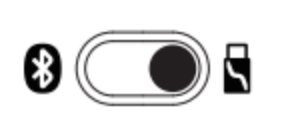
-
En el menú principal de Nintendo Switch, ve a "Mandos" - "Cambiar empuñadura/orden".
-
Cambia el interruptor de modo del mando al modo Bluetooth y pulsa el botón Home para encenderlo.
-
Mantén pulsados el botón Home y el botón Y hasta que la luz Home parpadee rápidamente en rojo y espera a que se establezca la conexión.
-
Una luz Home fija indica que la conexión se ha realizado correctamente.
- Si la conexión falla, mantén pulsado el botón de vinculación del mando para volver a entrar en el modo de emparejamiento.
-
Separa ambos lados del Joy-Con 2 de la Switch 2.
-
En el menú principal de la Switch 2, toca el icono del controlador y selecciona [Cambiar empuñadura/orden] para entrar en el modo de emparejamiento.
-
Después de que el controlador se haya conectado correctamente a la Switch 2, aún no se puede operar. En la pantalla [Cambiar empuñadura/orden], toca [Buscar] en la parte inferior y luego toca el icono de cualquier Joy-Con 2.
-
Cuando el controlador vibre, la función de activación se habrá activado correctamente.
-
Este proceso solo es necesario durante la configuración inicial.
-
Cambia el interruptor de modo del mando al modo Bluetooth y pulsa el botón Home para encenderlo.
-
Mantén pulsados el botón Home y el botón A hasta que la luz Home parpadee rápidamente en amarillo. Busca "Gamesir-G7 Pro 8K" en la lista de dispositivos Bluetooth del dispositivo y haz clic para conectar.
-
Una luz Home fija indica que la conexión se ha realizado correctamente.
- Si la conexión falla, mantén pulsado el botón de emparejamiento del mando para volver a entrar en el modo de emparejamiento.
-
Cambia el interruptor de modo del mando al modo Bluetooth y pulsa el botón Home para encenderlo.
-
Mantén pulsados el botón Home y el botón RB hasta que la luz Home parpadee rápidamente en color cian. Busca "GameSir-G7 Pro 8K_G" en la lista de dispositivos Bluetooth de tu dispositivo y haz clic para conectar.
-
Una luz Home fija indica que la conexión se ha realizado correctamente.
*Si la conexión falla, mantén pulsado el botón de emparejamiento del mando para volver a entrar en el modo de emparejamiento.
Palancas y gatillos
- Configura los gatillos en el modo de recorrido largo. Mantén presionado el Botón Vista + Botón Menú + Botón Inicio durante 2 segundos para entrar en el modo de calibración. La luz del botón Inicio parpadeará lentamente en blanco durante este proceso.
- Asegúrate de no tocar los gatillos ni las palancas. Presiona una vez el Botón A.
- Gira ambas palancas en círculos completos 2-3 veces. Presiona completamente ambos gatillos tres veces. Finalmente, presiona el Botón A para salir. La luz del botón Inicio volverá a su efecto de luz original.
Giroscopio
- Coloca el mando sobre una superficie estable y plana. Mantén presionado el Botón M + Botón Captura de pantalla durante 2 segundos para iniciar la calibración.
- Durante el proceso, la luz del botón Inicio parpadeará alternativamente en rojo y azul. Cuando la luz vuelva a su efecto original, la calibración estará completa.
- Si el mando presenta problemas, como no poder encenderse o apagarse correctamente, puede utilizar un objeto pequeño similar al tamaño de un clip para presionar el botón Reset dentro del orificio circular en la parte posterior del mando.
Esto forzará el apagado del mando.
- Si el mando presenta problemas, como no poder encenderse o apagarse correctamente, puede mantener presionados los botones View + Menu + M hasta que el botón del logotipo parpadee.
Esta acción restablecerá el perfil y toda la configuración del mando.
Tutoriales avanzados
Cambiar modo manualmente
Mantén presionados el botón View y el botón Menu simultáneamente durante 2 segundos para alternar entre los modos XInput/Switch.
- Solo disponible en los modos de conexión por receptor y por cable.
Configuración de botones macro
Mantén presionados simultáneamente el botón M y los botones L4/R4/L5/R5 hasta que la luz de Inicio comience a parpadear lentamente en blanco.
Presiona el botón que deseas programar. Luego, presiona nuevamente los botones L4/R4/L5/R5 para guardar y salir.
- Puedes grabar hasta 32 pasos.
- Si sales del proceso de configuración sin presionar ningún botón, la asignación actual de ese botón macro se borrará.
Interruptor de configuración
Perfil 1: M + mueve la palanca derecha hacia arriba
Perfil 2: M + mueve la palanca derecha hacia la izquierda
Perfil 3: M + mueve la palanca derecha hacia la derecha
Perfil 4: M + mueve la palanca derecha hacia abajo
Alternar zona muerta
Mantén pulsado el botón M y presiona hacia abajo la palanca analógica izquierda/derecha durante 2 segundos para activar o desactivar la zona muerta de la palanca correspondiente.
Turbo
Mientras mantienes presionado el botón M, pulsa los botones A/B/X/Y/LB/RB/LT/RT para activar la función Turbo para ese botón.
Repite esta operación para alternar entre:
Turbo desactivado - Nivel de Turbo 1 - Nivel de Turbo 2 - Nivel de Turbo 3.
- Haz doble clic en el botón M para borrar todas las configuraciones de Turbo
Modo de disparador sensible
Con el gatillo en modo de recorrido largo, mantén presionado el botón M y LT/RT durante 2 segundos para activar o desactivar el modo de gatillo rápido.
- El gatillo debe estar en modo de recorrido largo.
Ajuste de vibración
Mientras mantienes presionado el botón M, pulsa el botón Ver / Menú para disminuir o aumentar el nivel de intensidad de la vibración.
Cambio de diseño
Mantén pulsados los botones M y A durante 2 segundos para intercambiar los valores de los botones A-B y X-Y.
FAQ
El G7 Pro 8K PC admite la conexión con el PC tanto por cable como de forma inalámbrica mediante 2.4G.
Admite una tasa de sondeo de hasta 8000 Hz tanto en conexiones por cable como inalámbricas de 2,4 GHz.
El mando cuenta con joysticks TMR de segunda generación. En comparación con la primera generación, siguen utilizando tecnología magnética para eliminar el contacto físico, ofreciendo una fiabilidad duradera contra el drift de los joysticks. Al mismo tiempo, los joysticks TMR de segunda generación ofrecen un control más suave y lineal, así como un consumo de energía ultrabajo. Diseñados para un rendimiento de nivel profesional.
The dual-mode trigger stops allow switching between Hall Effect analog triggers and Micro Switch triggers.
Cuenta con motores de vibración asimétricos duales en las empuñaduras, equipados con un circuito de arranque y parada instantánea para una retroalimentación de vibración más clara.
Cuenta con cuatro botones macro reasignables, incluidos dos bumpers adicionales (R5 / L5) y dos botones traseros bloqueables (R4 / L4), cada uno compatible con la grabación de macros de hasta 32 pasos.
Los pestillos de los botones traseros permiten a los usuarios habilitar o deshabilitar los botones traseros, ayudando a prevenir entradas no intencionadas durante el juego.
El interruptor de modo permite cambiar rápida y fácilmente entre los modos de conexión, lo que aporta mayor comodidad durante el uso.
Sí. Cuenta con un giroscopio de 6 ejes integrado para el control de movimiento.
Sí. Es compatible con el software GameSir Connect, lo que permite a los usuarios personalizar la asignación de botones, macros y otros ajustes.
Sí. Admite salida de audio de 3,5 mm tanto a través de conexiones por cable como inalámbricas de 2,4 GHz.
Sí. Cuenta con una placa frontal magnética intercambiable de tres partes y es totalmente compatible con las placas frontales de la serie G7 anterior. Tenga en cuenta que al cambiar las placas frontales, también debe cambiar a un D-pad de la forma adecuada para garantizar un ajuste correcto.

Cada mando GameSir solo puede emparejarse con su dongle inalámbrico original incluido.
No vendemos piezas de repuesto por separado, como componentes internos del controlador, botones de repuesto, puertos USB, receptores independientes u otras piezas de reparación internas. Todos los accesorios originales incluidos con los controladores no están disponibles para compra individual.
Los siguientes artículos son los únicos accesorios oficiales que se venden por separado:
- Cables de datos universales
- Placas frontales magnéticas para la serie G7; Placas frontales magnéticas para Super Nova
- Estuche de transporte dedicado para G7 Pro
- Tapas de joystick desmontables para G7 Pro y Cyclone 2
- Anillos antidesgaste anti-friction rings
- Tapas de agarre universales thumb grip caps
- Cargadores para Nova / Nova 2 Lite; Cargadores para Cyclone 2; Ventilador de refrigeración para X5 Lite
- Dongle inalámbrico para Nova (no compatible con Nova 1 / Nova 2 Lite)
- Dongle inalámbrico para Cyclone 2, T4, T4 Pro, T4 Pro SE, G7 Pro, Nova Lite y Nova 2 Lite
Puedes explorar todos los accesorios oficiales vendidos por separado a través de este enlace: https://gamesir.com/collections/gamesir-accessories
Asegúrate de haber probado los pasos de solución de problemas mencionados anteriormente:
- El mando está completamente conectado
- El cable y los puertos funcionan correctamente
En muchos casos, el problema está relacionado con el software o los controladores. Para problemas relacionados con los controladores, prueba desinstalando el controlador o recargándolo manualmente. Prueba cada método por separado y verifica si hay mejoras después de cada operación.
Para desinstalar el controlador: Presiona Win + X para abrir el Administrador de dispositivos. Haz clic derecho en el dispositivo correspondiente: • XBOX 360 Controller for Windows (modo 1000Hz) • XBOX Gaming Device (modo 250Hz / 500Hz) Selecciona Desinstalar dispositivo. No elimines los archivos del controlador si se te solicita. Después, haz clic en Buscar cambios de hardware o desconecta y vuelve a conectar el mando.
Para recargar el controlador: Presiona Win + X para abrir el Administrador de dispositivos. Haz clic derecho en el dispositivo correspondiente: • XBOX 360 Controller for Windows (modo 1000Hz) • XBOX Gaming Device (modo 250Hz / 500Hz) Selecciona Actualizar controlador > Buscar controladores en mi equipo > Déjame elegir de una lista de controladores disponibles en mi equipo. Si aparecen varias opciones, selecciona la versión más reciente y haz clic en Siguiente. Cierra la ventana una vez finalizado.
Asegúrate de instalar el controlador correcto.
También puedes solucionar problemas del concentrador raíz USB:
Cómo desinstalar el concentrador raíz USB a través del Administrador de dispositivos: Presiona Win + X para abrir el Administrador de dispositivos. Expande Controladoras de bus serie universal. Haz clic derecho en cada entrada de concentrador raíz USB y selecciona Desinstalar dispositivo (no elimines los archivos del controlador si se te solicita). Reinicia tu PC y verifica si el problema se ha resuelto.
Cómo desinstalar a través de la vista de árbol USB: Descarga la herramienta aquí: https://www.uwe-sieber.de/usbtreeview_e.html#download para identificar el concentrador activo. Como ejemplo: localiza tu "Guangzhou Chicken Run Network XBOX Gaming Device". Encuentra el concentrador al que está conectado el mando, haz clic derecho en el concentrador > Propiedades del dispositivo > Cambiar configuración > Controlador > Desinstalar dispositivo. Reinicia tu PC para aplicar los cambios.
Si los métodos anteriores fallan y estás ejecutando Windows 11, repara los archivos del sistema a través de Windows Update: Ve a Configuración > Sistema > Recuperación > Solucionar problemas con Windows Update.
Nota: Microsoft ya no proporciona versiones independientes de estos controladores; ahora son archivos integrados del sistema.
Coloca el mando sobre una superficie plana y horizontal. Mantén presionado el botón Mode + el botón Share/Screenshot durante 3 segundos. El LED del logotipo parpadeará alternadamente en naranja y blanco a un ritmo rápido.
Coloca el mando horizontalmente sobre una superficie plana y estable. Mantén presionado el botón View + el botón A + el botón Home hasta que el indicador Home parpadee alternadamente en rojo y azul. La calibración finalizará cuando el indicador Home vuelva a su color normal.
Los mandos equipados con giroscopio se enumeran a continuación:
-
Mandos XBOX (la función de giroscopio solo está disponible en PC): G7 Pro, G7 Pro Wuchang, G7 Pro Zenless Zone Zero, Tarantula Pro XBOX, T7 Pro Sugar Whirl.
-
Mandos PC: SuperNova, Cyclone 2, Tarantula Pro, Tarantula Pro 8K, Nova, G7 Pro 8K.
-
Mandos móviles: G8+, X5S, X3 Pro, G8+ MFi (solo Android)
- Cambia el interruptor trasero del controlador a la posición de Bluetooth. Mantén presionado el botón XBOX para encender el controlador.
- Si el LED del botón XBOX parpadea lentamente, mantén presionado el botón de emparejamiento ubicado a la izquierda del conector para auriculares. Sigue manteniéndolo hasta que el LED que rodea el botón XBOX gire en círculos, lo que indica que el modo de emparejamiento está activo.
- En la configuración de Bluetooth de tu dispositivo, conéctate al dispositivo llamado GameSir-G7 Pro.
Notas:
- El modo Bluetooth del G7 Pro adopta el protocolo HID y está diseñado para dispositivos Android.
- Si el modo de emparejamiento no logra establecer una conexión, reinicia tanto el controlador como tu dispositivo host y vuelve a intentarlo.
-
Si el mando no se enciende o apaga correctamente, mantén presionado el botón View + el botón Menu + el botón M hasta que el LED del logotipo parpadee. Esta operación restablece todos los perfiles y configuraciones personalizadas del mando.
-
Si los botones del mando dejan de responder, utiliza un objeto fino como un clip para presionar el botón de restablecimiento dentro del orificio circular en la parte trasera del mando. Esto forzará el apagado del mando.
Activa la Comunicación por Cable del Pro Controller siguiendo los pasos a continuación:
- Abre Configuración del sistema desde el Menú HOME
- Ve a Mandos y sensores
- Selecciona Comunicación por Cable del Pro Controller
- Activa la opción
Explicación técnica de la tasa de sondeo y la latencia de entrada
La tasa de sondeo se refiere a la frecuencia con la que un mando muestrea y transmite señales de entrada al dispositivo host. La latencia es el retraso total que abarca el ciclo de sondeo y la entrega real de la entrada.
La tasa de sondeo actúa como el límite teórico mínimo de latencia:
- Tasa de sondeo de 125Hz = 8ms por ciclo de sondeo; la latencia de entrada teórica más baja posible es 8ms
- Tasa de sondeo de 1000Hz = 1ms por ciclo de sondeo; la latencia de entrada teórica más baja posible es 1ms
La latencia en el mundo real siempre superará esta base teórica, determinada principalmente por la eficiencia de procesamiento del microcontrolador (MCU) del mando y el firmware instalado. El diseño de la placa de circuito es otro factor crítico, incluyendo la calidad del diseño del PCB y la categoría de los componentes electrónicos.
Flujo completo de la señal de entrada de extremo a extremo
- Activas una entrada en el mando
- El mecanismo de sondeo del mando detecta la señal de entrada
- El MCU recibe y procesa los datos de entrada capturados
- Los datos procesados se transmiten al host conectado (consola, teléfono móvil, PC)
- El host registra la entrada y la transmite a tu juego o aplicación de software
Vídeo de referencia: https://youtu.be/p7JureXjg7U
Explicación de la tasa de sondeo La tasa de sondeo se refiere a la frecuencia con la que el mando verifica las señales de entrada. El sondeo es el proceso de muestreo y detección del estado de entrada actual. Una tasa de sondeo más alta ofrece respuestas de entrada más oportunas y precisas.
Múltiples variables pueden influir en los resultados de la prueba de tasa de sondeo, incluyendo las siguientes:
-
Carga del sistema PC Para obtener resultados de prueba estables, ejecuta la prueba en condiciones de casi inactividad con baja actividad de CPU, memoria y disco.
-
Puerto USB y microcontrolador Los factores incluyen el estándar USB (USB 2.0 / 3.0), el hardware del mando que gestiona el puerto, y el número y carga de otros dispositivos conectados.
-
Concentradores USB Si se usa un concentrador, el nivel de rendimiento del concentrador y la carga de otros periféricos conectados a él.
-
Configuración del mando Estado del giroscopio, configuración de zona muerta, versión de firmware instalada y otros parámetros personalizados.
-
Software de prueba y versión Usa siempre la última versión de las herramientas de prueba para evitar errores conocidos. Herramientas recomendadas: XInput Tester y Polling.exe.
-
Metodología de prueba La velocidad y consistencia de la rotación del joystick realizada durante la prueba.
Resumen: Debido a estas numerosas variables, es normal que haya desviaciones menores en los resultados de la tasa de sondeo entre diferentes PC o en pruebas separadas.
Configurar mando genérico en Steam
- Abre Steam. Ve a Steam > Configuración > Mando > Configuración general de mandos.
- Marca Habilitar entrada Steam para mandos genéricos, luego haz clic en Iniciar configuración.
Consejo importante: Cuando se te pida presionar el botón Home/Guide y el botón Share/Capture durante la configuración de entrada del dispositivo, omite estas indicaciones presionando el botón A.
El botón M está ubicado debajo del D-pad.
Si el gatillo de tu G7 Pro pierde entrada, mantén presionados los botones View + Menu + M para restablecer el mando.
Luego, calíbralo siguiendo estos pasos:
Asegúrate de que los gatillos estén en modo analógico Hall Effect. Mantén presionados los botones View + Menu + XBOX en modo con cable, luego suéltalos. La luz indicadora parpadeará lentamente en blanco.
Asegúrate de no tocar los gatillos ni los joysticks, luego presiona el botón A. La luz indicadora se apagará.
Presiona completamente LT y RT tres veces, y rota ambos joysticks en círculos completos tres veces. Luego presiona el botón A. La luz indicadora se encenderá en blanco fijo, indicando que la calibración está completa.
Si el problema persiste después de calibrar y restablecer el mando, envíanos un correo a gamesir@support.com con tu número de pedido, nombre de la tienda, captura de pantalla del pedido y un video que muestre el problema. Nuestro equipo de soporte te asistirá.
Intenta realizar la calibración de joysticks y gatillos a través de la aplicación o manualmente.
En el menú principal, selecciona el icono de Prueba y luego mantén presionado el botón Mode + el botón Menu para iniciar la calibración.
O sigue los pasos manuales que se muestran en el video adjunto y la guía escrita:
Entrar en modo de calibración: Mientras el mando está conectado activamente a tu PC o XBOX, mantén presionado el botón View + el botón Home + el botón Menu hasta que el indicador del botón Home parpadee lentamente en blanco.
Calibrar el punto de reposo: No toques LT, RT, el joystick izquierdo ni el joystick derecho, y luego presiona el botón A. El indicador se apagará.
Calibrar los rangos: Presiona completamente LT y RT hasta el recorrido máximo tres veces. Gira ambos joysticks hasta sus ángulos máximos tres veces. Presiona el botón A una vez que ambas operaciones hayan finalizado. El indicador se pondrá blanco fijo para confirmar que la calibración está completa.
Notas:
- La recalibración manual puede funcionar cuando la calibración en la aplicación falla.
- Realiza la calibración a una velocidad constante con movimientos suaves para evitar errores en la recopilación de datos.
- La calibración se puede realizar mediante conexión por cable o inalámbrica.
- La calibración solo afecta al modo de gatillo analógico y no afecta al modo de clic del ratón.
La calibración debe realizarse con la carcasa frontal instalada. Calibrar sin la carcasa frontal producirá valores de rango incorrectos.
-
Prueba con otro cable USB y asegúrate de que el cable esté completamente insertado.
-
Conecta el mando a diferentes puertos PC USB. Al conectar a un PC, usa los puertos traseros directamente en la placa base.
-
Presiona Win + X y selecciona Administrador de dispositivos. Expande Controladoras de bus serie universal y busca controladores marcados con un icono de advertencia amarillo. ① Si se encuentra alguno, haz clic derecho en el controlador y selecciona Desinstalar. ② Si no se encuentra ninguno, expande Periféricos XBOX y busca controladores con un icono de advertencia amarillo. ③ Si se encuentra alguno, haz clic derecho en el controlador y selecciona Desinstalar. ④ Después de la desinstalación, haz clic en Acción en la barra de herramientas superior y selecciona Buscar cambios de hardware.
Los botones adicionales son "entradas nulas", lo que significa que no tienen ninguna función asignada hasta que se mapean. Puedes configurarlos a través de GameSir Nexus (disponible en las tiendas de XBOX y Windows), o usando la secuencia de botones descrita en el manual.
Instrucciones simplificadas:
Para asignar un mapeo: Mantén presionado el botón Mode + el botón remapeable hasta que el indicador parpadee, luego presiona el botón objetivo que deseas configurar.
Para borrar un mapeo: Mantén presionado el botón Mode + el botón remapeable hasta que el indicador parpadee, luego presiona el mismo botón remapeable de nuevo.
Hay disponible una guía en video que cubre cada método. Consulta las asignaciones que se muestran a continuación: L4: botón A, L5: botón Y, R4: botón B, R5: botón X
Microsoft impone ciertas restricciones, por lo que la funcionalidad XInput no está disponible a través de una conexión Bluetooth.
Para juegos en PC, recomendamos usar el receptor inalámbrico USB oficial incluido con el controlador. Esto admite el modo XInput inalámbrico mientras mantiene una baja latencia. Si prefiere permanecer en el modo Bluetooth, inicie sus juegos a través de Steam para utilizar las funciones integradas de mapeo de controladores de Steam.
Si tu mando no funciona correctamente en modo HID, el conflicto probablemente sea causado por software como Steam Input ejecutándose en tu PC. Puedes desactivar el diseño de escritorio siguiendo los pasos a continuación:
- Abre Steam y navega a Steam > Configuración > Mando.
- Selecciona Diseño de escritorio y haz clic en Editar.
- Elige Desactivar Steam Input.
Por favor, intenta usar el orificio de reinicio ubicado en la parte trasera del controlador.
La función turbo está activada. Mantén presionado el botón M junto con el botón objetivo para desactivar el turbo para ese botón individual. Alternativamente, presiona dos veces el botón M para desactivar el turbo para todos los botones asignados.
Mantén presionados los botones M + A. El control vibrará para indicar que la distribución de los botones frontales ha sido intercambiada.
En la página principal donde se muestran todos los mandos conectados previamente, toca el icono en la esquina superior derecha para cambiar el idioma de la aplicación.
Para volver a esta página principal después de entrar en la página de configuración de un mando, desconecta tu mando o presiona el botón AppHome.
Los botones traseros adicionales emiten entradas nulas por defecto, lo que significa que no tienen ninguna función asignada hasta que se reasignan. Puedes configurar estos botones a través de la aplicación móvil GameSir, el software GameSir Connect PC, o siguiendo los procedimientos de combinación de botones descritos en el manual de usuario.
Guía de operación rápida:
Para asignar mapeos
- Mantén presionado el botón M + el botón trasero deseado hasta que la luz indicadora parpadee.
- Presiona los botones que deseas asignar.
Para borrar mapeos
- Mantén presionado el botón M + el botón trasero deseado hasta que la luz indicadora parpadee.
- Presiona el mismo botón trasero de nuevo para restablecer su configuración.
Guía de actualización de firmware para mando y dongle Actualización de firmware del dongle
- Método de actualización estándar: Conecta el mando al dongle, abre GameSir Connect y haz clic en el botón Actualizar firmware.
- Método de actualización forzada: Mantén presionado el botón de sincronización del dongle mientras lo conectas a tu PC. Si se realiza correctamente, el LED del dongle permanecerá apagado. Mantén GameSir Connect abierto; el software instalará automáticamente el firmware más reciente.
Actualización de firmware del mando
- Método de actualización estándar: Conecta el mando a tu PC mediante cable, luego haz clic en el botón Actualizar firmware dentro de GameSir Connect.
- Método de actualización forzada: Mantén presionado el botón Mode + el botón X + el botón B mientras conectas el mando a tu PC. Mantén GameSir Connect abierto para instalar el firmware más reciente.
Solución de problemas del gatillo rápido Verifica si el modo de gatillo rápido está activado accidentalmente. El gatillo rápido adaptativo puede causar un comportamiento de entrada anormal que los usuarios suelen confundir con un fallo de hardware.
Mantén presionado el botón M junto con el gatillo problemático (LT o RT) para desactivar esta función.
Mantén presionado el botón Mode y presiona hacia abajo el botón del joystick izquierdo o derecho hasta que el controlador vibre. Esto alterna entre el modo Raw (zona muerta cero) y los modos de trayectoria circular del joystick.
No te preocupes, todos los mandos GameSir están equipados con protección contra sobrecarga, ya sea que se usen con una base de carga o no. La carga se detendrá automáticamente cuando el mando alcance la carga completa. Normalmente, la luz indicadora se apaga al completar la carga.
¿Te ha resultado útil este artículo?
Cuéntanos si te ha sido útil o si necesitas más información.