So verwenden Sie den GameSir G7 Pro 8K PC
Für G7 Pro 8K PC Aimlabs Edition, Champion Edition, Nioh 3 Edition, Royal2 Edition
Produktübersicht
Wichtigste Funktionen
- • Offiziell lizenziertes Aimlabs-Zubehör
- • 8K Hz kabelgebunden und 2,4G Wireless Polling
- • GameSir Mag-Res™ TMR-Sticks Gen-2
- • Vollständig softwareseitig anpassbar
Technische Daten
- • Arbeitsplattform: PC
- • Verbindung: 2,4-GHz-Wireless und USB-C-Kabel
- • Gewicht: 392,0 g / 0,86 lb
- • Unterstützte Software: GameSir Connect App
Systemanforderungen
Windows PC
Windows 10/11 Bluetooth, Wireless-Dongle, Kabelgebunden
Android
Android 8.0 oder höher Bluetooth (8K-Abfragerate funktioniert nur am PC)
Switch
Switch/Switch 2 Bluetooth (8K-Abfragerate funktioniert nur am PC)
Erste Schritte
| Status | Beschreibung |
|---|---|
| Einschalten | Schalten Sie den Modusschalter in die entsprechende Position (links oder rechts) und drücken Sie die Home-Taste. |
| Ausschalten | Schalten Sie den Modusschalter in die Aus-Position (Mitte), oder das Gerät schaltet sich nach 10 Minuten Inaktivität automatisch aus. |
| Niedriger Akkustand | Wenn der Akkustand unter 15 % fällt, blinkt die Home-Anzeige rot. |
| Laden | Sie können den Controller über den USB-C-Anschluss oder die Ladestation aufladen. Beim Laden im ausgeschalteten Zustand zeigt die Home-Anzeige den Ladevorgang mit einem pulsierenden Lichteffekt an. |
Empfänger-Verbindung
- Schalten Sie den Modus-Schalter am Controller in den Empfänger-Modus und drücken Sie die Home-Taste, um das Gerät einzuschalten.
- Stecken Sie den mitgelieferten Empfänger in den USB-Anschluss des Geräts und warten Sie, bis der Controller verbunden ist.
- Ein dauerhaft leuchtendes Home-Licht zeigt eine erfolgreiche Verbindung an.
- Wenn die Verbindung fehlschlägt, drücken Sie die Pairing-Taste am Empfänger und halten Sie die Pairing-Taste am Controller gedrückt, um den Pairing-Modus erneut aufzurufen.

Kabelgebundene Verbindung
Verbinden Sie den Controller mithilfe des USB-C-Kabels mit dem Computer.
Bluetooth-Verbindung
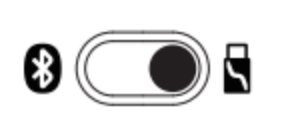
- Schalten Sie den Modus-Schalter am Controller in den Bluetooth-Modus und drücken Sie die Home-Taste, um das Gerät einzuschalten.
- Halten Sie die Home-Taste + o0 gedrückt, bis das Home-Licht schnell blau blinkt. Suchen Sie „Wireless Controller“ in der Bluetooth-Liste des Geräts und klicken Sie darauf, um die Verbindung herzustellen.
- Ein dauerhaft leuchtendes Home-Licht zeigt eine erfolgreiche Verbindung an.
- Wenn die Verbindung fehlschlägt, halten Sie die Pairing-Taste am Controller gedrückt, um den Pairing-Modus erneut aufzurufen.
-
Gehen Sie im Hauptmenü der Switch zu „Controller“ – „Griffreihenfolge ändern“.
-
Schalten Sie den Modus-Schalter am Controller in den Bluetooth-Modus und drücken Sie die Home-Taste, um das Gerät einzuschalten.
-
Halten Sie die Home-Taste + Y-Taste gedrückt, bis die Home-Anzeige schnell rot blinkt, und warten Sie auf die Verbindung.
-
Eine dauerhaft leuchtende Home-Anzeige zeigt eine erfolgreiche Verbindung an.
- Wenn die Verbindung fehlschlägt, halten Sie die Pairing-Taste am Controller gedrückt, um den Pairing-Modus erneut aufzurufen.
-
Lösen Sie beide Joy-Con 2 von der Switch 2.
-
Tippen Sie im Hauptmenü der Switch 2 auf das Controller-Symbol und wählen Sie [Griff/Reihenfolge ändern], um den Kopplungsmodus zu aktivieren.
-
Nachdem der Controller erfolgreich mit der Switch 2 verbunden wurde, kann er noch nicht bedient werden. Tippen Sie im Bildschirm [Griff/Reihenfolge ändern] unten auf [Suchen] und tippen Sie dann auf das Symbol eines beliebigen Joy-Con 2.
-
Wenn der Controller vibriert, wurde die Aufweckfunktion erfolgreich aktiviert.
-
Dieser Vorgang ist nur bei der Ersteinrichtung erforderlich.
-
Schalten Sie den Modusschalter am Controller in den Bluetooth-Modus und drücken Sie die Home-Taste, um das Gerät einzuschalten.
-
Halten Sie die Home-Taste und die A-Taste gedrückt, bis die Home-LED schnell gelb blinkt. Suchen Sie „Gamesir-G7 Pro 8K“ in der Bluetooth-Geräteliste Ihres Geräts und klicken Sie darauf, um die Verbindung herzustellen.
-
Eine dauerhaft leuchtende Home-LED zeigt eine erfolgreiche Verbindung an.
- Wenn die Verbindung fehlschlägt, halten Sie die Pairing-Taste am Controller gedrückt, um den Pairing-Modus erneut aufzurufen.
-
Schalten Sie den Modus-Schalter am Controller in den Bluetooth-Modus und drücken Sie die Home-Taste, um das Gerät einzuschalten.
-
Halten Sie die Home-Taste + RB-Taste gedrückt, bis die Home-Anzeige schnell cyanfarben blinkt. Suchen Sie „GameSir-G7 Pro 8K_G“ in der Bluetooth-Geräteliste Ihres Geräts und tippen Sie darauf, um die Verbindung herzustellen.
-
Eine dauerhaft leuchtende Home-Anzeige zeigt eine erfolgreiche Verbindung an.
*Wenn die Verbindung fehlschlägt, halten Sie die Pairing-Taste am Controller gedrückt, um den Pairing-Modus erneut aufzurufen.
Sticks & Trigger
- Stellen Sie die Trigger auf den Langhub-Modus ein. Halten Sie die Ansichtstaste + die Menütaste + die Home-Taste 2 Sekunden lang gedrückt, um den Kalibrierungsmodus aufzurufen. Die Home-LED blinkt während dieses Vorgangs langsam weiß.
- Stellen Sie sicher, dass die Trigger und Sticks nicht berührt werden. Drücken Sie die A-Taste einmal.
- Drehen Sie beide Sticks 2–3 Mal im Vollkreis. Drücken Sie beide Trigger dreimal vollständig durch. Drücken Sie abschließend die A-Taste, um den Modus zu verlassen. Die Home-LED kehrt zur ursprünglichen Lichteffekt-Einstellung zurück.
Gyroskop
- Legen Sie den Controller auf eine stabile, ebene Oberfläche. Halten Sie die M-Taste + die Screenshot-Taste 2 Sekunden lang gedrückt, um die Kalibrierung zu starten.
- Während des Vorgangs blinkt die Home-LED abwechselnd rot und blau. Wenn die LED zum ursprünglichen Lichteffekt zurückkehrt, ist die Kalibrierung abgeschlossen.
- Wenn der Controller Probleme hat, sich nicht ordnungsgemäß ein- oder auszuschalten, können Sie einen kleinen Gegenstand in der Größe einer Büroklammer verwenden, um die Reset-Taste im kreisförmigen Loch auf der Rückseite des Controllers zu drücken.
Dadurch wird der Controller zwangsweise ausgeschaltet.
- Wenn der Controller Probleme hat, sich nicht ordnungsgemäß ein- oder auszuschalten, können Sie die Ansichtstaste + Menütaste + M-Taste gedrückt halten, bis die Logo-Taste blinkt.
Diese Aktion setzt das Profil und alle Einstellungen des Controllers zurück.
Erweiterte Tutorials
Modus manuell wechseln
Halten Sie die Ansichtstaste und die Menütaste gleichzeitig 2 Sekunden lang gedrückt, um zwischen den XInput-/Switch-Modi zu wechseln.
- Nur im Empfänger- und Kabelverbindungsmodus verfügbar.
Makro-Tasteneinstellungen
Halten Sie die M-Taste und die L4/R4/L5/R5-Taste gleichzeitig gedrückt, bis die Home-LED langsam weiß zu blinken beginnt.
Drücken Sie die Taste, die programmiert werden soll. Drücken Sie anschließend erneut die L4/R4/L5/R5-Taste, um die Einstellung zu speichern und den Modus zu verlassen.
- Sie können bis zu 32 Schritte aufzeichnen.
- Wenn Sie den Einstellungsprozess verlassen, ohne eine Taste zu drücken, wird die aktuelle Zuweisung für diese Makro-Taste gelöscht.
Konfigurationsschalter
Profil 1: M + rechten Stick nach oben bewegen
Profil 2: M + rechten Stick nach links bewegen
Profil 3: M + rechten Stick nach rechts bewegen
Profil 4: M + rechten Stick nach unten bewegen
Totzone umschalten
Halten Sie die M-Taste gedrückt und drücken Sie den linken/rechten Stick 2 Sekunden lang nach unten, um die Totzone des entsprechenden Sticks ein- oder auszuschalten.
Turbo
Halten Sie die M-Taste gedrückt und drücken Sie die A/B/X/Y/LB/RB/LT/RT-Tasten, um die Turbo-Funktion für diese Taste zu aktivieren.
Wiederholen Sie diesen Vorgang, um zwischen den folgenden Modi zu wechseln:
Turbo Aus – Turbo-Stufe 1 – Turbo-Stufe 2 – Turbo-Stufe 3.
- Doppelklicken Sie auf die M-Taste, um alle Turbo-Einstellungen zu löschen
Haar-Trigger-Modus
Halten Sie im Modus mit langem Triggerweg die M-Taste und LT/RT 2 Sekunden lang gedrückt, um den Hair-Trigger-Modus ein- oder auszuschalten.
- Der Trigger muss sich im Modus mit langem Triggerweg befinden.
Vibrationseinstellung
Halten Sie die M-Taste gedrückt und drücken Sie die Ansicht-/Menütaste, um die Vibrationsintensität zu verringern/erhöhen.
Layout wechseln
Halten Sie die Tasten M und A 2 Sekunden lang gedrückt, um die Tastenbelegungen von A-B und X-Y zu tauschen.
FAQ
Der G7 Pro 8K PC unterstützt die Verbindung zum PC sowohl über Kabel als auch über 2,4-GHz-WLAN.
Es unterstützt eine Abtastrate von bis zu 8000 Hz sowohl bei kabelgebundener als auch bei 2,4-GHz-WLAN-Verbindung.
Der Controller verfügt über Gen-2-TMR-Sticks. Im Vergleich zur ersten Generation nutzen sie weiterhin die Magnettechnologie, um physischen Kontakt zu eliminieren und so eine langanhaltende Zuverlässigkeit gegen Stick-Drift zu gewährleisten. Gleichzeitig bieten die Gen-2-TMR-Sticks eine gleichmäßigere, linearere Steuerung und einen extrem niedrigen Stromverbrauch. Entwickelt für professionelle Leistung.
Die Dual-Mode-Trigger-Anschläge ermöglichen das Umschalten zwischen Hall-Effekt-Analog-Triggern und Mikroschalter-Triggern.
Es verfügt über zwei asymmetrische Rumble-Motoren in den Griffen, die mit einer Sofort-Start-Stopp-Schaltung für ein klareres Vibrationsfeedback ausgestattet sind.
Es verfügt über vier neu belegbare Makro-Tasten, darunter zwei zusätzliche Bumper (R5 / L5) und zwei arretierbare Rücktasten (R4 / L4), die jeweils eine Makro-Aufzeichnung mit bis zu 32 Schritten unterstützen.
Die Rastknöpfe für die Rücktaste ermöglichen es den Nutzern, die Rücktasten zu aktivieren oder zu deaktivieren, um unbeabsichtigte Eingaben während des Spielens zu verhindern.
Der Modus-Schalter ermöglicht ein schnelles und einfaches Umschalten zwischen den Verbindungsmodi und bietet zusätzlichen Komfort bei der Nutzung.
Ja. Es verfügt über einen integrierten 6-Achsen-Gyroskop zur Bewegungssteuerung.
Ja. Es ist mit der GameSir Connect-Software kompatibel, sodass Benutzer Tastenbelegungen, Makros und andere Einstellungen anpassen können.
Ja. Es unterstützt 3,5-mm-Audioausgabe sowohl über kabelgebundene als auch über 2,4-GHz-WLAN-Verbindungen.
Ja. Es verfügt über eine dreiteilige, magnetisch austauschbare Frontplatte und ist vollständig kompatibel mit den Frontplatten der vorherigen G7-Serie. Bitte beachten Sie, dass Sie beim Wechseln der Frontplatten auch ein D-Pad in der passenden Form verwenden sollten, um eine ordnungsgemäße Passform zu gewährleisten.

Jeder GameSir Controller kann nur mit dem mitgelieferten Original-Dongle gekoppelt werden.
Wir verkaufen keine separaten Ersatzteile wie interne Controller-Komponenten, Ersatzknöpfe, USB-Anschlüsse, separate Empfänger oder andere interne Reparaturteile. Alle originalen Zubehörteile, die im Lieferumfang der Controller enthalten sind, sind nicht einzeln erhältlich.
Die folgenden Artikel sind die einzigen offiziellen Zubehörteile, die separat verkauft werden:
- Universelle Datenkabel
- Magnetische Abdeckplatten für die G7-Serie; Magnetische Abdeckplatten für Super Nova
- G7 Pro dedizierte Tragetasche
- Abnehmbare Joystick-Kappen für G7 Pro und Cyclone 2
- Joystick anti-friction rings
- Universelle thumb grip caps
- Ladegeräte für Nova / Nova 2 Lite; Ladegeräte für Cyclone 2; Lüfter für X5 Lite
- Wireless-Dongle für Nova (nicht kompatibel mit Nova 1 / Nova 2 Lite)
- Wireless-Dongle für Cyclone 2, T4, T4 Pro, T4 Pro SE, G7 Pro, Nova Lite und Nova 2 Lite
Über diesen Link können Sie alle separat erhältlichen offiziellen Zubehörteile durchstöbern: https://gamesir.com/collections/gamesir-accessories
Stellen Sie sicher, dass Sie die zuvor genannten Schritte zur Fehlerbehebung durchgeführt haben:
- Der Controller ist vollständig eingesteckt
- Das Kabel und die Ports funktionieren einwandfrei
In vielen Fällen liegt das Problem an der Software oder den Treibern. Bei treiberbedingten Problemen versuchen Sie, den Treiber zu deinstallieren oder manuell neu zu laden. Testen Sie jede Methode separat und überprüfen Sie nach jedem Vorgang, ob eine Verbesserung eintritt.
So deinstallieren Sie den Treiber: Drücken Sie Win + X, um den Geräte-Manager zu öffnen. Klicken Sie mit der rechten Maustaste auf das entsprechende Gerät: • XBOX 360 Controller für Windows (1000Hz Modus) • XBOX Gaming Device (250Hz / 500Hz Modus) Wählen Sie „Gerät deinstallieren“. Löschen Sie die Treiberdateien nicht, wenn Sie dazu aufgefordert werden. Klicken Sie anschließend auf „Nach geänderter Hardware suchen“ oder ziehen Sie den Controller ab und schließen Sie ihn erneut an.
So laden Sie den Treiber neu: Drücken Sie Win + X, um den Geräte-Manager zu öffnen. Klicken Sie mit der rechten Maustaste auf das entsprechende Gerät: • XBOX 360 Controller für Windows (1000Hz Modus) • XBOX Gaming Device (250Hz / 500Hz Modus) Wählen Sie „Treiber aktualisieren“ > „Auf meinem Computer nach Treibern suchen“ > „Aus einer Liste verfügbarer Treiber auf meinem Computer auswählen“. Wenn mehrere Optionen angezeigt werden, wählen Sie die neueste Version und klicken Sie auf „Weiter“. Schließen Sie das Fenster, sobald der Vorgang abgeschlossen ist.
Stellen Sie sicher, dass Sie den richtigen Treiber installieren.
Sie können auch den USB Root Hub überprüfen:
So deinstallieren Sie den USB Root Hub über den Geräte-Manager: Drücken Sie Win + X, um den Geräte-Manager zu öffnen. Erweitern Sie „Universal Serial Bus-Controller“. Klicken Sie mit der rechten Maustaste auf jeden USB Root Hub-Eintrag und wählen Sie „Gerät deinstallieren“ (löschen Sie die Treiberdateien nicht, wenn Sie dazu aufgefordert werden). Starten Sie Ihren PC neu und überprüfen Sie, ob das Problem behoben ist.
So deinstallieren Sie über die USB Baumansicht: Laden Sie das Tool hier herunter: https://www.uwe-sieber.de/usbtreeview_e.html#download, um den aktiven Hub zu identifizieren. Beispiel: Suchen Sie Ihr „Guangzhou Chicken Run Network XBOX Gaming Device“. Finden Sie den Hub, an den der Controller angeschlossen ist, klicken Sie mit der rechten Maustaste auf den Hub > „Geräteeigenschaften“ > „Einstellungen ändern“ > „Treiber“ > „Gerät deinstallieren“. Starten Sie Ihren PC neu, um die Änderungen zu übernehmen.
Wenn die oben genannten Methoden fehlschlagen und Sie Windows 11 verwenden, reparieren Sie die Systemdateien über Windows Update: Gehen Sie zu „Einstellungen“ > „System“ > „Wiederherstellung“ > „Probleme mit Windows Update beheben“.
Hinweis: Microsoft bietet keine eigenständigen Versionen dieser Treiber mehr an; sie sind jetzt integrierte Systemdateien.
Legen Sie den Controller flach auf eine ebene Oberfläche. Halten Sie die Mode-Taste und die Share-/Screenshot-Taste 3 Sekunden lang gedrückt. Die Logo-LED blinkt schnell abwechselnd orange und weiß.
Platzieren Sie den Controller waagerecht auf einer flachen und stabilen Oberfläche. Halten Sie die View-Taste + A-Taste + Home-Taste gedrückt, bis die Home-Anzeige abwechselnd rot und blau blinkt. Die Kalibrierung ist abgeschlossen, wenn die Home-Anzeige wieder ihre normale Farbe annimmt.
Controller mit Gyroskop sind unten aufgeführt:
-
XBOX-Controller (Gyro-Funktion nur verfügbar auf PC): G7 Pro, G7 Pro Wuchang, G7 Pro Zenless Zone Zero, Tarantula Pro XBOX, T7 Pro Sugar Whirl.
-
PC-Controller: SuperNova, Cyclone 2, Tarantula Pro, Tarantula Pro 8K, Nova, G7 Pro 8K.
-
Mobile Controller: G8+, X5S, X3 Pro, G8+ MFi (nur Android)
- Schalten Sie den hinteren Schalter des Controllers auf die Bluetooth-Position. Halten Sie die XBOX-Taste gedrückt, um den Controller einzuschalten.
- Wenn die LED der XBOX-Taste langsam pulsiert, halten Sie die Pairing-Taste links neben der Kopfhörerbuchse gedrückt. Halten Sie sie so lange, bis die LED um die XBOX-Taste kreisförmig leuchtet, was anzeigt, dass der Pairing-Modus aktiv ist.
- Verbinden Sie sich in den Bluetooth-Einstellungen Ihres Geräts mit dem Gerät namens GameSir-G7 Pro.
Hinweise:
- Der Bluetooth-Modus des G7 Pro verwendet das HID-Protokoll und ist für Android-Geräte konzipiert.
- Wenn im Pairing-Modus keine Verbindung hergestellt werden kann, starten Sie sowohl den Controller als auch Ihr Hostgerät neu und versuchen Sie es erneut.
-
Wenn sich der Controller nicht normal ein- oder ausschalten lässt, halten Sie die View-Taste + Menü-Taste + M-Taste gedrückt, bis die Logo-LED blinkt. Dieser Vorgang setzt alle Profile und benutzerdefinierten Einstellungen des Controllers zurück.
-
Wenn die Tasten des Controllers nicht mehr reagieren, verwenden Sie einen dünnen Gegenstand wie eine Büroklammer, um die Reset-Taste im kreisförmigen Loch auf der Rückseite des Controllers zu drücken. Dadurch wird der Controller zwangsweise ausgeschaltet.
Aktivieren Sie die Pro Controller Wired Communication, indem Sie die folgenden Schritte ausführen:
- Öffnen Sie die Systemeinstellungen über das HOME-Menü
- Navigieren Sie zu Controller und Sensoren
- Wählen Sie Pro Controller Wired Communication
- Schalten Sie die Option auf Ein
Technische Erklärung zu Abtastrate und Eingabelatenz
Die Abtastrate gibt an, wie häufig ein Controller Eingangssignale abtastet und an das Hostgerät überträgt. Die Latenz ist die Gesamtverzögerung über den gesamten Abtastzyklus und die tatsächliche Eingabeübertragung.
Die Abtastrate stellt die theoretische Untergrenze der Latenz dar:
- 125Hz Abtastrate = 8ms pro Abtastzyklus; die theoretisch niedrigste mögliche Eingabelatenz beträgt 8ms
- 1000Hz Abtastrate = 1ms pro Abtastzyklus; die theoretisch niedrigste mögliche Eingabelatenz beträgt 1ms
Die Latenz in der Praxis wird diesen theoretischen Baseline-Wert immer überschreiten und hängt hauptsächlich von der Verarbeitungseffizienz des Mikrocontrollers (MCU) des Controllers und der installierten Firmware ab. Das Design der Leiterplatte ist ein weiterer entscheidender Faktor, einschließlich der Qualität des PCB-Layouts und der Güte der elektronischen Bauteile.
Vollständige End-to-End-Eingabesignal-Pipeline
- Sie lösen eine Eingabe am Controller aus
- Der Abtastmechanismus des Controllers erkennt das Eingangssignal
- Der MCU empfängt und verarbeitet die erfassten Eingabedaten
- Die verarbeiteten Daten werden an den verbundenen Host (Konsole, Mobiltelefon, PC) übertragen
- Der Host registriert die Eingabe und leitet sie an Ihr Spiel oder Ihre Softwareanwendung weiter
Referenzvideo: https://youtu.be/p7JureXjg7U
Erklärung der Abtastrate Die Abtastrate bezieht sich auf die Häufigkeit, mit der der Controller nach Eingangssignalen sucht. Das Abtasten ist der Prozess der Abtastung und Erkennung des aktuellen Eingabezustands. Eine höhere Abtastrate liefert zeitgerechtere und genauige Eingabereaktionen.
Mehrere Variablen können die Testergebnisse der Abtastrate beeinflussen, darunter die folgenden:
-
PC-Systemlast Für stabile Testergebnisse führen Sie den Test unter nahezu Leerlaufbedingungen mit geringer CPU-, Speicher- und Festplattenaktivität durch.
-
USB-Anschluss und Mikrocontroller Zu den Faktoren gehören der USB-Standard (USB 2.0 / 3.0), die Controller-Hardware, die den Anschluss verwaltet, sowie die Anzahl und Last anderer angeschlossener Geräte.
-
USB-Hubs Ob ein Hub verwendet wird, die Leistungsstufe des Hubs und die Last anderer Peripheriegeräte, die an den Hub angeschlossen sind.
-
Controller-Konfiguration Gyro-Umschaltstatus, Deadzone-Einstellungen, installierte Firmware-Version und andere benutzerdefinierte Parameter.
-
Testsoftware und Version Verwenden Sie immer die neueste Version der Testtools, um bekannte Fehler zu vermeiden. Empfohlene Tools: XInput Tester und Polling.exe.
-
Testmethode Die Geschwindigkeit und Konsistenz der Joystick-Drehung, die während des Tests durchgeführt wird.
Zusammenfassung: Aufgrund dieser zahlreichen Variablen sind geringfügige Abweichungen der Abtastraten-Ergebnisse zwischen verschiedenen PCs oder separaten Testdurchläufen normal.
Generischen Controller in Steam konfigurieren
- Starten Sie Steam. Navigieren Sie zu Steam > Einstellungen > Controller > Allgemeine Controller-Einstellungen.
- Aktivieren Sie Steam-Eingabe für generische Gamepads aktivieren und klicken Sie dann auf Einrichtung starten.
Wichtiger Hinweis: Wenn Sie während der Geräteeingabeeinrichtung aufgefordert werden, die Home/Guide-Taste und die Share/Capture-Taste zu drücken, überspringen Sie diese Aufforderungen, indem Sie die A-Taste drücken.
Die M‑Taste befindet sich unterhalb des D-pad.
Wenn der Trigger Ihres G7 Pro die Eingabe verliert, halten Sie View + Menu + M gedrückt, um den Controller zurückzusetzen.
Kalibrieren Sie ihn anschließend, indem Sie folgende Schritte ausführen:
Stellen Sie sicher, dass sich die Trigger im Hall Effect Analogmodus befinden. Halten Sie im kabelgebundenen Modus die Tasten View + Menu + XBOX gedrückt und lassen Sie sie dann los. Die Kontrollleuchte blinkt langsam weiß.
Achten Sie darauf, die Trigger oder Analogsticks nicht zu berühren, und drücken Sie dann die A-Taste. Die Kontrollleuchte erlischt.
Drücken Sie LT und RT dreimal vollständig und drehen Sie beide Analogsticks dreimal im vollen Kreis. Drücken Sie dann die A-Taste. Die Kontrollleuchte leuchtet dauerhaft weiß, was anzeigt, dass die Kalibrierung abgeschlossen ist.
Wenn das Problem nach der Kalibrierung und dem Zurücksetzen des Controllers weiterhin besteht, senden Sie uns eine E-Mail an gamesir@support.com mit Ihrer Bestellnummer, dem Shopnamen, einem Screenshot der Bestellung und einem Video, das das Problem zeigt. Unser Support-Team wird Ihnen helfen.
Versuchen Sie, die Stick- & Trigger-Kalibrierung über die App oder manuell durchzuführen.
Wählen Sie im Hauptmenü das Test-Symbol und halten Sie dann die Mode-Taste + Menu-Taste gedrückt, um die Kalibrierung zu starten.
Oder befolgen Sie die manuellen Schritte im beigefügten Video und der schriftlichen Anleitung:
Kalibrierungsmodus aktivieren: Während der Controller aktiv mit Ihrem PC oder XBOX verbunden ist, halten Sie die View-Taste + Home-Taste + Menu-Taste gedrückt, bis die Home-Tastenanzeige langsam weiß blinkt.
Ruhepunkt kalibrieren: Berühren Sie LT, RT, den linken oder rechten Joystick nicht und drücken Sie dann die A-Taste. Die Anzeige erlischt.
Bereiche kalibrieren: Drücken Sie LT und RT jeweils dreimal vollständig bis zum Anschlag. Drehen Sie beide Joysticks dreimal in ihre maximalen Winkel. Drücken Sie die A-Taste, sobald beide Vorgänge abgeschlossen sind. Die Anzeige leuchtet dauerhaft weiß, um den Abschluss der Kalibrierung zu bestätigen.
Hinweise:
- Die manuelle Neukalibrierung kann erfolgreich sein, wenn die In-App-Kalibrierung fehlschlägt.
- Führen Sie die Kalibrierung mit gleichmäßiger Geschwindigkeit und sanften Bewegungen durch, um Datenerfassungsfehler zu vermeiden.
- Die Kalibrierung kann über eine kabelgebundene oder drahtlose Verbindung durchgeführt werden.
- Die Kalibrierung betrifft nur den analogen Triggermodus und hat keinen Einfluss auf den Mausklickmodus.
Die Kalibrierung muss mit installiertem Faceplate durchgeführt werden. Eine Kalibrierung ohne Faceplate führt zu falschen Bereichswerten.
-
Verwenden Sie ein anderes USB-Kabel und stellen Sie sicher, dass das Kabel vollständig eingesteckt ist.
-
Stecken Sie den Controller an verschiedene PC USB-Ports. Verwenden Sie bei Anschluss an einen PC die hinteren Ports direkt am Mainboard.
-
Drücken Sie Win + X und wählen Sie den Geräte-Manager. Erweitern Sie "USB-Controller" und prüfen Sie auf Treiber, die mit einem gelben Warnsymbol markiert sind. ① Falls vorhanden, klicken Sie mit der rechten Maustaste auf den Treiber und wählen Sie "Deinstallieren". ② Falls keine vorhanden sind, erweitern Sie XBOX Peripherals und prüfen Sie auf Treiber mit einem gelben Warnsymbol. ③ Falls vorhanden, klicken Sie mit der rechten Maustaste auf den Treiber und wählen Sie "Deinstallieren". ④ Klicken Sie nach der Deinstallation in der oberen Symbolleiste auf "Aktion" und wählen Sie "Nach geänderter Hardware suchen".
Die zusätzlichen Tasten sind "Null-Inputs", das heißt, sie haben keine zugewiesene Funktion, bis sie belegt werden. Sie können sie über GameSir Nexus (verfügbar in den XBOX- und Windows-Stores) konfigurieren oder die in der Anleitung beschriebene Tastenkombination verwenden.
Vereinfachte Anleitung:
So weisen Sie eine Belegung zu: Halten Sie die Mode-Taste + die neu zuweisbare Taste gedrückt, bis die Anzeige blinkt, und drücken Sie dann die Zieltaste, die Sie belegen möchten.
So löschen Sie eine Belegung: Halten Sie die Mode-Taste + die neu zuweisbare Taste gedrückt, bis die Anzeige blinkt, und drücken Sie dann dieselbe neu zuweisbare Taste erneut.
Ein Video-Leitfaden, der jede Methode abdeckt, ist verfügbar. Referenzzuweisungen siehe unten: L4: A-Taste, L5: Y-Taste, R4: B-Taste, R5: X-Taste
Microsoft legt bestimmte Einschränkungen auf, sodass die XInput-Funktionalität über eine Bluetooth-Verbindung nicht verfügbar ist.
Für PC-Spiele empfehlen wir die Verwendung des offiziellen USB-Wireless-Empfängers, der im Lieferumfang des Controllers enthalten ist. Dieser unterstützt den drahtlosen XInput-Modus bei gleichzeitiger Aufrechterhaltung einer niedrigen Latenz. Wenn Sie lieber im Bluetooth-Modus bleiben möchten, starten Sie Ihre Spiele über Steam, um die integrierten Controller-Zuordnungsfunktionen von Steam zu nutzen.
Wenn Ihr Controller im HID-Modus nicht richtig funktioniert, wird der Konflikt höchstwahrscheinlich durch Software wie Steam Input verursacht, die auf Ihrem PC ausgeführt wird. Sie können das Desktop-Layout deaktivieren, indem Sie die folgenden Schritte ausführen:
- Starten Sie Steam und navigieren Sie zu Steam > Einstellungen > Controller.
- Wählen Sie Desktop-Layout und klicken Sie auf Bearbeiten.
- Wählen Sie Steam Input deaktivieren.
Bitte versuchen Sie, das Reset-Loch auf der Rückseite des Controllers zu verwenden.
Die Turbo-Funktion ist aktiviert. Halten Sie die M-Taste zusammen mit der Zieltaste gedrückt, um den Turbo für diese einzelne Taste zu deaktivieren. Alternativ können Sie die M-Taste doppelt antippen, um den Turbo für alle zugewiesenen Tasten auszuschalten.
Halten Sie die M-Taste + A-Taste gedrückt. Der Controller vibriert, um anzuzeigen, dass das Face-Tasten-Layout getauscht wurde.
Tippen Sie auf der Hauptseite, auf der alle zuvor verbundenen Controller angezeigt werden, auf das Symbol in der oberen rechten Ecke, um die App-Sprache zu ändern.
Um zu dieser Hauptseite zurückzukehren, nachdem Sie eine Controller-Konfigurationsseite aufgerufen haben, trennen Sie Ihren Controller oder drücken Sie die AppHome-Taste.
Die zusätzlichen Rücktasten geben standardmäßig keine Eingaben aus, das heißt, ihnen ist keine Funktion zugewiesen, bis sie neu belegt werden. Sie können diese Tasten über die GameSir-Mobile-App, die GameSir Connect PC-Software oder durch Befolgen der Tastenkombinationsverfahren im Benutzerhandbuch konfigurieren.
Kurzanleitung:
Zuweisungen vornehmen
- Halten Sie die M-Taste + die gewünschte Rücktaste gedrückt, bis die Kontrollleuchte blinkt.
- Drücken Sie die Tasten, die Sie zuweisen möchten.
Zuweisungen löschen
- Halten Sie die M-Taste + die gewünschte Rücktaste gedrückt, bis die Kontrollleuchte blinkt.
- Drücken Sie dieselbe Rücktaste erneut, um ihre Konfiguration zurückzusetzen.
Firmware-Update-Leitfaden für Controller & Dongle Dongle-Firmware-Update
- Standard-Update-Methode: Verbinden Sie den Controller mit dem Dongle, starten Sie GameSir Connect und klicken Sie auf die Schaltfläche Firmware aktualisieren.
- Erzwungene Update-Methode: Halten Sie die Sync-Taste des Dongles gedrückt, während Sie den Dongle in Ihren PC einstecken. Wenn dies korrekt durchgeführt wird, bleibt die Dongle-LED ausgeschaltet. Lassen Sie GameSir Connect geöffnet; die Software installiert automatisch die neueste Firmware.
Controller-Firmware-Update
- Standard-Update-Methode: Verbinden Sie den Controller per Kabel mit Ihrem PC und klicken Sie dann in GameSir Connect auf die Schaltfläche Firmware aktualisieren.
- Erzwungene Update-Methode: Halten Sie die Mode-Taste + X-Taste + B-Taste gedrückt, während Sie den Controller an Ihren PC anschließen. Lassen Sie GameSir Connect geöffnet, um die neueste Firmware aufzuspielen.
Fehlerbehebung für Hair Trigger Überprüfen Sie, ob der Hair-Trigger-Modus versehentlich aktiviert ist. Adaptive Hair Trigger kann ein abnormales Eingabeverhalten verursachen, das Benutzer oft als Hardwarefehler missverstehen.
Halten Sie die M-Taste zusammen mit dem betroffenen Trigger (LT oder RT) gedrückt, um diese Funktion zu deaktivieren.
Halten Sie die Mode-Taste gedrückt und drücken Sie den linken oder rechten Joystick-Button, bis der Controller vibriert. Damit wechseln Sie zwischen dem Raw-Modus (Zero Deadzone) und dem Modus für kreisförmige Joystick-Bewegung.
Keine Sorge, alle GameSir-Controller sind mit einem Überladeschutz ausgestattet, unabhängig davon, ob sie mit einer Ladestation verwendet werden oder nicht. Der Ladevorgang wird automatisch gestoppt, sobald der Controller vollständig aufgeladen ist. Normalerweise erlischt die Kontrollleuchte bei vollständiger Aufladung.
War dieser Artikel hilfreich?
Lassen Sie uns wissen, ob Sie die Informationen hilfreich fanden oder mehr brauchen.