Comment utiliser le GameSir G7 Pro 8K PC
Pour G7 Pro 8K PC Édition Aimlabs, Édition Champion, Édition Nioh 3, Édition Royal2
Aperçu du produit
Fonctionnalités clés
- • Accessoire sous licence officielle Aimlabs
- • Fréquence de rapport 8 kHz en filaire et 2,4 GHz sans fil
- • Joysticks TMR Mag-Res™ Gen-2 de GameSir
- • Entièrement personnalisable via le logiciel
Spécifications techniques
- • Plateforme : PC
- • Connexion : sans fil 2,4 GHz et filaire USB-C
- • Poids : 392,0 g / 0,86 lb
- • Logiciels pris en charge : application GameSir Connect
Configuration requise
Windows PC
Windows 10/11 Bluetooth, Dongle sans fil, Filaire
Android
Android 8.0 ou version ultérieure Bluetooth (Le taux d'interrogation de 8 kHz fonctionne uniquement sur PC)
Switch
Switch/Switch 2 Bluetooth (le taux d’interrogation de 8 kHz fonctionne uniquement sur PC)
Premiers pas
| État | Description |
|---|---|
| Allumage | Basculez le commutateur de mode sur la position correspondante (gauche ou droite) et appuyez sur le bouton Accueil. |
| Extinction | Basculez le commutateur de mode sur la position Arrêt (milieu), sinon l'appareil s'éteindra automatiquement après 10 minutes d'inactivité. |
| Batterie faible | Lorsque la batterie est inférieure à 15 %, le voyant Accueil clignote en rouge. |
| Charge | Vous pouvez charger la manette via le port USB-C ou la station de charge. Lors de la charge alors que la manette est éteinte, le voyant Accueil indique la progression de la charge par un effet de lumière pulsante. |
Connexion du récepteur
- Basculez le commutateur de mode de la manette en mode Récepteur et appuyez sur le bouton Home pour l'allumer.
- Insérez le récepteur fourni dans le port USB de l'appareil et attendez que la manette se connecte.
- Un voyant Home fixe indique une connexion réussie.
- Si la connexion échoue, appuyez sur le bouton d'appairage du récepteur et maintenez enfoncé le bouton d'appairage de la manette pour revenir en mode d'appairage.

Connexion filaire
Connectez la manette à l'ordinateur à l'aide du câble USB-C.
Connexion Bluetooth
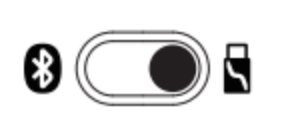
- Basculez le commutateur de mode de la manette en mode Bluetooth et appuyez sur le bouton Home pour l'allumer.
- Maintenez enfoncés le bouton Home + o0 jusqu'à ce que le voyant Home clignote rapidement en bleu. Trouvez « Wireless Controller » dans la liste Bluetooth de l'appareil et cliquez pour vous connecter.
- Un voyant Home fixe indique une connexion réussie.
- Si la connexion échoue, maintenez enfoncé le bouton d'appairage de la manette pour revenir en mode d'appairage.
-
Dans le menu principal de la Nintendo Switch, accédez à « Manettes » - « Changer de poignée/d'ordre ».
-
Basculez l'interrupteur de mode de la manette en mode Bluetooth et appuyez sur le bouton Home pour l'allumer.
-
Maintenez les boutons Home + Y enfoncés jusqu'à ce que le voyant Home clignote rapidement en rouge, puis attendez la connexion.
-
Un voyant Home fixe indique une connexion réussie.
- Si la connexion échoue, maintenez le bouton d'appairage de la manette enfoncé pour revenir en mode d'appairage.
-
Détachez les deux Joy-Con 2 de la Switch 2.
-
Dans le menu principal de la Switch 2, appuyez sur l’icône de la manette et sélectionnez [Modifier la poignée/l’ordre] pour entrer en mode d’appairage.
-
Une fois la manette connectée avec succès à la Switch 2, elle n’est pas encore opérationnelle. Sur l’écran [Modifier la poignée/l’ordre], appuyez sur [Rechercher] en bas, puis appuyez sur l’icône de n’importe quel Joy-Con 2.
-
Lorsque la manette vibre, la fonction de réveil a été activée avec succès.
-
Cette procédure n’est requise que lors de la configuration initiale.
-
Basculez le commutateur de mode sur la manette en mode Bluetooth et appuyez sur le bouton Home pour l’allumer.
-
Maintenez enfoncés le bouton Home + le bouton A jusqu’à ce que le voyant Home clignote rapidement en jaune. Trouvez « Gamesir-G7 Pro 8K » dans la liste Bluetooth de l’appareil et cliquez pour vous connecter.
-
Un voyant Home fixe indique une connexion réussie.
- Si la connexion échoue, maintenez enfoncé le bouton d’appairage sur la manette pour revenir en mode d’appairage.
-
Basculez le commutateur de mode sur la manette en mode Bluetooth et appuyez sur le bouton Home pour l’allumer.
-
Maintenez les boutons Home + RB enfoncés jusqu’à ce que le voyant Home clignote rapidement en cyan. Trouvez « GameSir-G7 Pro 8K_G » dans la liste Bluetooth de l’appareil et cliquez pour vous connecter.
-
Un voyant Home fixe indique une connexion réussie.
*Si la connexion échoue, maintenez le bouton d’appairage sur la manette pour revenir en mode d’appairage.
Joysticks et gâchettes
- Réglez les gâchettes en mode course longue. Maintenez appuyés le bouton View, le bouton Menu et le bouton Home pendant 2 secondes pour entrer en mode calibration. Le voyant Home clignotera lentement en blanc durant cette opération.
- Assurez-vous de ne pas toucher aux gâchettes ni aux joysticks. Appuyez une fois sur le bouton A.
- Faites effectuer aux deux joysticks des cercles complets 2 à 3 fois. Enfoncez complètement les deux gâchettes trois fois. Enfin, appuyez sur le bouton A pour quitter. Le voyant Home retrouvera son effet lumineux d’origine.
Gyroscope
- Placez la manette sur une surface stable et plane. Maintenez appuyés le bouton M et le bouton Capture d’écran pendant 2 secondes pour démarrer la calibration.
- Durant le processus, le voyant Home clignotera alternativement en rouge et en bleu. Lorsque le voyant retrouve son effet lumineux d’origine, la calibration est terminée.
- Si la manette rencontre des problèmes, tels qu’une impossibilité de s’allumer ou de s’éteindre correctement, vous pouvez utiliser un petit objet de la taille d’un trombone pour appuyer sur le bouton Reset situé à l’intérieur du trou circulaire à l’arrière de la manette.
Cela forcera l’extinction de la manette.
- Si la manette rencontre des problèmes, tels qu’une impossibilité de s’allumer ou de s’éteindre correctement, vous pouvez maintenir les boutons View + Menu + M enfoncés jusqu’à ce que le bouton Logo clignote.
Cette action réinitialisera le profil et tous les paramètres de la manette.
Tutoriels avancés
Changer de mode manuellement
Maintenez enfoncés simultanément le bouton View et le bouton Menu pendant 2 secondes pour basculer entre les modes XInput et Switch.
- Disponible uniquement en mode récepteur et en connexion filaire.
Paramètres des boutons macro
Maintenez enfoncés simultanément le bouton M et les boutons L4/R4/L5/R5 jusqu’à ce que le voyant Home commence à clignoter lentement en blanc.
Appuyez sur le bouton à programmer. Ensuite, appuyez de nouveau sur les boutons L4/R4/L5/R5 pour enregistrer et quitter.
- Vous pouvez enregistrer jusqu’à 32 étapes.
- Si vous quittez le processus de configuration sans appuyer sur aucun bouton, l’affectation actuelle de ce bouton macro sera effacée.
Commutateur de configuration
Profil 1 : M + basculer le stick droit vers le haut
Profil 2 : M + basculer le stick droit vers la gauche
Profil 3 : M + basculer le stick droit vers la droite
Profil 4 : M + basculer le stick droit vers le bas
Basculement de la zone morte
Maintenez le bouton M enfoncé et appuyez sur le stick gauche/droit pendant 2 secondes pour activer ou désactiver la zone morte du stick correspondant.
Turbo
Tout en maintenant le bouton M enfoncé, appuyez sur les boutons A/B/X/Y/LB/RB/LT/RT pour activer la fonction Turbo pour ce bouton.
Répétez cette opération pour faire défiler les modes :
Turbo désactivé - Niveau Turbo 1 - Niveau Turbo 2 - Niveau Turbo 3.
- Double-cliquez sur le bouton M pour effacer tous les paramètres Turbo
Mode de déclenchement rapide
Avec la gâchette en mode course longue, maintenez appuyés le bouton M et LT/RT pendant 2 secondes pour activer ou désactiver le mode gâchette rapide.
- La gâchette doit être en mode course longue.
Réglage des vibrations
Tout en maintenant le bouton M enfoncé, appuyez sur le bouton Vue / Menu pour diminuer/augmenter le niveau d’intensité des vibrations.
Changement de mise en page
Maintenez les boutons M et A enfoncés pendant 2 secondes pour échanger les valeurs des boutons A-B et X-Y.
FAQ
Le G7 Pro 8K PC prend en charge la connexion au PC via des connexions filaires et sans fil 2,4 GHz.
Il prend en charge une fréquence d’interrogation allant jusqu’à 8000 Hz, aussi bien en connexion filaire qu’en sans fil 2,4 GHz.
Le contrôleur est équipé de joysticks TMR de deuxième génération. Par rapport à la première génération, ils utilisent toujours la technologie magnétique pour éliminer le contact physique, offrant une fiabilité durable contre le drift des joysticks. De plus, les joysticks TMR de deuxième génération offrent un contrôle plus fluide et linéaire ainsi qu’une consommation d’énergie ultra-faible. Conçus pour des performances de niveau professionnel.
Les déclencheurs à double mode permettent de basculer entre les déclencheurs analogiques à effet Hall et les déclencheurs à micro-interrupteur.
Il est doté de deux moteurs de vibration asymétriques dans les poignées, équipés d’un circuit de démarrage et d’arrêt instantané pour un retour haptique plus précis.
Il dispose de quatre boutons macro reconfigurables, dont deux gâchettes supplémentaires (R5 / L5) et deux boutons arrière verrouillables (R4 / L4), chacun prenant en charge l’enregistrement de macros jusqu’à 32 étapes.
Les loquets des boutons arrière permettent aux utilisateurs d’activer ou de désactiver les boutons arrière, ce qui aide à prévenir les entrées involontaires pendant le jeu.
Le commutateur de mode permet de basculer rapidement et facilement entre les modes de connexion, offrant ainsi une plus grande commodité d’utilisation.
Oui. Il est doté d’un gyroscope intégré à 6 axes pour le contrôle des mouvements.
Oui. Il est compatible avec le logiciel GameSir Connect, permettant aux utilisateurs de personnaliser la configuration des boutons, les macros et d’autres paramètres.
Oui. Il prend en charge la sortie audio 3,5 mm via des connexions filaires et sans fil 2,4 GHz.
Oui. Il est doté d’une plaque avant magnétique interchangeable en trois parties et est entièrement compatible avec les plaques avant de la série G7 précédente. Veuillez noter que lors du remplacement des plaques avant, vous devez également utiliser un D-pad de forme appropriée pour garantir un ajustement correct.

Chaque manette GameSir ne peut être appairée qu'avec son dongle sans fil d'origine.
Nous ne vendons pas de pièces détachées séparément telles que les composants internes du contrôleur, les boutons de rechange, les ports USB, les récepteurs autonomes ou autres pièces de réparation internes. Tous les accessoires d'origine inclus avec les contrôleurs ne sont pas disponibles à l'achat individuel.
Les articles suivants sont les seuls accessoires officiels vendus séparément :
- Câbles de données universels
- Plaques faciales magnétiques pour la série G7 ; Plaques faciales magnétiques pour Super Nova
- Étui de transport dédié G7 Pro
- Capuchons de joystick détachables pour G7 Pro et Cyclone 2
- Joystick anti-friction rings
- thumb grip caps universels
- Chargeurs pour Nova / Nova 2 Lite ; Chargeurs pour Cyclone 2 ; Ventilateur de refroidissement pour X5 Lite
- Dongle sans fil pour Nova (non compatible avec Nova 1 / Nova 2 Lite)
- Dongle sans fil pour Cyclone 2, T4, T4 Pro, T4 Pro SE, G7 Pro, Nova Lite et Nova 2 Lite
Vous pouvez parcourir tous les accessoires officiels vendus séparément via ce lien : https://gamesir.com/collections/gamesir-accessories
Assurez-vous d'avoir essayé les étapes de dépannage mentionnées précédemment :
- La manette est entièrement branchée
- Le câble et les ports fonctionnent correctement
Dans de nombreux cas, le problème est lié au logiciel ou au pilote. Pour les problèmes liés aux pilotes, essayez de désinstaller le pilote ou de le recharger manuellement. Testez chaque méthode séparément et vérifiez les améliorations après chaque opération.
Pour désinstaller le pilote : Appuyez sur Win + X pour ouvrir le Gestionnaire de périphériques. Faites un clic droit sur le périphérique correspondant : • XBOX 360 Controller for Windows (mode 1000Hz) • XBOX Gaming Device (mode 250Hz / 500Hz) Sélectionnez Désinstaller le périphérique. Ne supprimez pas les fichiers du pilote si vous y êtes invité. Ensuite, cliquez sur Rechercher les modifications matérielles, ou débranchez et rebranchez la manette.
Pour recharger le pilote : Appuyez sur Win + X pour ouvrir le Gestionnaire de périphériques. Faites un clic droit sur le périphérique correspondant : • XBOX 360 Controller for Windows (mode 1000Hz) • XBOX Gaming Device (mode 250Hz / 500Hz) Sélectionnez Mettre à jour le pilote > Parcourir mon poste de travail pour rechercher des pilotes > Choisir parmi une liste de pilotes disponibles sur mon ordinateur. Si plusieurs options apparaissent, sélectionnez la version la plus récente et cliquez sur Suivant. Fermez la fenêtre une fois terminé.
Assurez-vous d'installer le bon pilote.
Vous pouvez également dépanner le USB Root Hub :
Comment désinstaller le USB Root Hub via le Gestionnaire de périphériques : Appuyez sur Win + X pour ouvrir le Gestionnaire de périphériques. Développez Contrôleurs de bus USB. Faites un clic droit sur chaque entrée USB Root Hub et sélectionnez Désinstaller le périphérique (ne supprimez pas les fichiers du pilote si vous y êtes invité). Redémarrez votre PC et vérifiez si le problème est résolu.
Comment désinstaller via USB Tree View : Téléchargez l'outil ici : https://www.uwe-sieber.de/usbtreeview_e.html#download pour identifier le hub actif. Par exemple : localisez votre "Guangzhou Chicken Run Network XBOX Gaming Device". Trouvez le hub auquel la manette est connectée, faites un clic droit sur le hub > Propriétés du périphérique > Modifier les paramètres > Pilote > Désinstaller le périphérique. Redémarrez votre PC pour appliquer les modifications.
Si les méthodes ci-dessus échouent et que vous utilisez Windows 11, réparez les fichiers système via Windows Update : Allez dans Paramètres > Système > Récupération > Résoudre les problèmes à l'aide de Windows Update.
Remarque : Microsoft ne fournit plus de versions autonomes de ces pilotes ; ils sont désormais intégrés aux fichiers système.
Placez la manette à plat sur une surface horizontale. Maintenez le bouton Mode + le bouton Share/Screenshot pendant 3 secondes. Le voyant LED du logo clignotera alternativement en orange et blanc à un rythme rapide.
Placez la manette à l'horizontale sur une surface plane et stable. Maintenez le bouton View + le bouton A + le bouton Home jusqu'à ce que le voyant Home clignote alternativement en rouge et bleu. La calibration est terminée lorsque le voyant Home reprend sa couleur normale.
Les manettes équipées d'un gyroscope sont listées ci-dessous :
-
Manettes XBOX (fonction gyroscope disponible uniquement sur PC) : G7 Pro, G7 Pro Wuchang, G7 Pro Zenless Zone Zero, Tarantula Pro XBOX, T7 Pro Sugar Whirl.
-
Manettes PC : SuperNova, Cyclone 2, Tarantula Pro, Tarantula Pro 8K, Nova, G7 Pro 8K.
-
Manettes mobiles : G8+, X5S, X3 Pro, G8+ MFi (Android uniquement)
- Basculez l'interrupteur arrière de la manette sur la position Bluetooth. Maintenez le bouton XBOX enfoncé pour allumer la manette.
- Si la LED du bouton XBOX clignote lentement, maintenez enfoncé le bouton d'appairage situé à gauche de la prise casque. Continuez à maintenir jusqu'à ce que la LED entourant le bouton XBOX tourne en cercle, indiquant que le mode d'appairage est actif.
- Dans les paramètres Bluetooth de votre appareil, connectez-vous à l'appareil nommé GameSir-G7 Pro.
Remarques :
- Le mode Bluetooth du G7 Pro utilise le protocole HID et est conçu pour les appareils Android.
- Si le mode d'appairage ne parvient pas à établir une connexion, redémarrez la manette et votre appareil hôte, puis réessayez.
-
Si la manette ne s'allume ou ne s'éteint pas normalement, maintenez les boutons View + Menu + M enfoncés jusqu'à ce que la LED du logo clignote. Cette opération réinitialise tous les profils et paramètres personnalisés de la manette.
-
Si les boutons de la manette ne répondent plus, utilisez un objet fin comme un trombone pour appuyer sur le bouton de réinitialisation situé dans le trou circulaire à l'arrière de la manette. Cela forcera l'arrêt de la manette.
Activez la communication filaire de la manette Pro en suivant les étapes ci-dessous :
- Ouvrez les paramètres système depuis le menu HOME
- Accédez à Manettes et capteurs
- Sélectionnez Communication filaire de la manette Pro
- Activez l'option
Explication technique du taux de sondage et de la latence d'entrée
Le taux de sondage désigne la fréquence à laquelle une manette échantillonne et transmet les signaux d'entrée à l'appareil hôte. La latence est le délai total couvrant le cycle de sondage et la transmission effective de l'entrée.
Le taux de sondage agit comme le plafond théorique minimal de latence :
- Taux de sondage de 125Hz = 8ms par cycle de sondage ; la latence d'entrée théorique la plus basse possible est de 8ms
- Taux de sondage de 1000Hz = 1ms par cycle de sondage ; la latence d'entrée théorique la plus basse possible est de 1ms
La latence réelle dépassera toujours cette référence théorique, déterminée principalement par l'efficacité de traitement du microcontrôleur (MCU) de la manette et le firmware installé. La conception de la carte de circuit imprimé est un autre facteur critique, notamment la qualité du tracé du PCB et la gamme des composants électroniques.
Pipeline complet du signal d'entrée de bout en bout
- Vous déclenchez une entrée sur la manette
- Le mécanisme de sondage de la manette détecte le signal d'entrée
- Le MCU reçoit et traite les données d'entrée capturées
- Les données traitées sont transmises à l'hôte connecté (console, téléphone mobile, PC)
- L'hôte enregistre l'entrée et la transmet à votre jeu ou application logicielle
Vidéo de référence : https://youtu.be/p7JureXjg7U
Explication du taux d'interrogation Le taux d'interrogation correspond à la fréquence à laquelle la manette vérifie les signaux d'entrée. L'interrogation est le processus d'échantillonnage et de détection de l'état d'entrée actuel. Un taux d'interrogation plus élevé fournit des réponses d'entrée plus rapides et plus précises.
Plusieurs variables peuvent influencer les résultats du test de taux d'interrogation, notamment :
-
Charge du système PC Pour des résultats de test stables, effectuez le test dans des conditions quasi inactives avec une faible activité du processeur, de la mémoire et du disque.
-
Port USB et microcontrôleur Les facteurs incluent la norme USB (USB 2.0 / 3.0), le matériel de la manette gérant le port, ainsi que le nombre et la charge des autres appareils connectés.
-
Hubs USB L'utilisation ou non d'un hub, le niveau de performance du hub, et la charge des autres périphériques connectés au hub.
-
Configuration de la manette État du gyroscope, paramètres de zone morte, version du firmware installé et autres paramètres personnalisés.
-
Logiciel de test et version Utilisez toujours la dernière version des outils de test pour éviter les bugs connus. Outils recommandés : XInput Tester et Polling.exe.
-
Méthodologie de test La vitesse et la régularité de la rotation du joystick effectuée pendant le test.
Résumé : En raison de ces nombreuses variables, de légers écarts dans les résultats du taux d'interrogation entre différents PC ou entre différentes sessions de test sont normaux.
Configurer un contrôleur générique dans Steam
- Lancez Steam. Accédez à Steam > Paramètres > Contrôleur > Paramètres généraux du contrôleur.
- Cochez Activer l'entrée Steam pour les manettes génériques, puis cliquez sur Commencer la configuration.
Conseil important : Lorsque vous êtes invité à appuyer sur le bouton Home/Guide et le bouton Share/Capture lors de la configuration de l'entrée de l'appareil, ignorez ces invites en appuyant sur le bouton A.
Le bouton M est situé sous le D-pad.
Si la gâchette de votre G7 Pro perd son signal d'entrée, maintenez View + Menu + M enfoncés pour réinitialiser la manette.
Ensuite, calibrez-la en suivant ces étapes :
Assurez-vous que les gâchettes sont en mode analogique Hall Effect. Maintenez les boutons View + Menu + XBOX en mode filaire, puis relâchez-les. Le voyant clignotera lentement en blanc.
Veillez à ne pas toucher les gâchettes ni les joysticks, puis appuyez sur le bouton A. Le voyant s'éteindra.
Appuyez à fond sur LT et RT trois fois, et faites tourner les deux joysticks en cercles complets trois fois. Appuyez ensuite sur le bouton A. Le voyant restera allumé en blanc fixe, indiquant que la calibration est terminée.
Si le problème persiste après la calibration et la réinitialisation de la manette, envoyez-nous un e-mail à gamesir@support.com avec votre numéro de commande, le nom de la boutique, une capture d'écran de la commande et une vidéo montrant le problème. Notre équipe d'assistance vous aidera.
Essayez d'effectuer la calibration des joysticks et des gâchettes via l'application ou manuellement.
Dans le menu principal, sélectionnez l'icône Test, puis maintenez le bouton Mode + le bouton Menu pour lancer la calibration.
Ou suivez les étapes manuelles présentées dans la vidéo et le guide écrit ci-joints :
Entrer en mode calibration : Lorsque la manette est activement connectée à votre PC ou XBOX, maintenez le bouton View + le bouton Home + le bouton Menu jusqu'à ce que le voyant du bouton Home clignote lentement en blanc.
Calibrer le point de repos : Ne touchez pas les LT, RT, le joystick gauche ou le joystick droit, puis appuyez sur le bouton A. Le voyant s'éteindra.
Calibrer les plages : Appuyez complètement sur les LT et RT jusqu'à la course maximale trois fois. Faites pivoter les deux joysticks jusqu'à leurs angles maximaux trois fois. Appuyez sur le bouton A une fois les deux opérations terminées. Le voyant deviendra blanc fixe pour confirmer que la calibration est terminée.
Remarques :
- La recalibration manuelle peut réussir lorsque la calibration via l'application échoue.
- Effectuez la calibration à une vitesse régulière avec des mouvements doux pour éviter les erreurs de collecte de données.
- La calibration peut être effectuée via une connexion filaire ou sans fil.
- La calibration affecte uniquement le mode de gâchette analogique et n'a pas d'impact sur le mode clic de souris.
La calibration doit être effectuée avec la plaque frontale installée. Calibrer sans la plaque frontale produira des valeurs de plage incorrectes.
-
Essayez un autre câble USB et assurez-vous que le câble est entièrement inséré.
-
Branchez la manette sur différents ports USB PC. Lors de la connexion à un PC, utilisez les ports arrière directement sur la carte mère.
-
Appuyez sur Win + X et sélectionnez Gestionnaire de périphériques. Développez Contrôleurs de bus USB et vérifiez les pilotes marqués d'une icône d'avertissement jaune. ① Si des pilotes sont trouvés, faites un clic droit sur le pilote et sélectionnez Désinstaller. ② Si aucun n'est trouvé, développez Périphériques XBOX et vérifiez les pilotes avec une icône d'avertissement jaune. ③ Si des pilotes sont trouvés, faites un clic droit sur le pilote et sélectionnez Désinstaller. ④ Après la désinstallation, cliquez sur Action dans la barre d'outils supérieure et sélectionnez Rechercher les modifications matérielles.
Les boutons supplémentaires sont des « entrées nulles », ce qui signifie qu'ils n'ont aucune fonction assignée tant qu'ils ne sont pas configurés. Vous pouvez les configurer via GameSir Nexus (disponible sur les stores XBOX et Windows), ou en utilisant la séquence de boutons décrite dans le manuel.
Instructions simplifiées :
Pour assigner une configuration : Maintenez le bouton Mode + le bouton remappable jusqu'à ce que le voyant clignote, puis appuyez sur le bouton cible que vous souhaitez définir.
Pour effacer une configuration : Maintenez le bouton Mode + le bouton remappable jusqu'à ce que le voyant clignote, puis appuyez à nouveau sur le même bouton remappable.
Un guide vidéo couvrant chaque méthode est disponible. Référez-vous aux assignations ci-dessous : L4 : bouton A, L5 : bouton Y, R4 : bouton B, R5 : bouton X
Microsoft impose certaines restrictions, de sorte que la fonctionnalité XInput n’est pas disponible via une connexion Bluetooth.
Pour le jeu sur PC, nous recommandons d’utiliser le récepteur sans fil USB officiel fourni avec la manette. Cela prend en charge le mode XInput sans fil tout en maintenant une faible latence. Si vous préférez rester en mode Bluetooth, lancez vos jeux via Steam pour utiliser les fonctionnalités intégrées de mappage des manettes de Steam.
Si votre manette ne fonctionne pas correctement en mode HID, le conflit est très probablement causé par un logiciel tel que Steam Input qui s'exécute sur votre PC. Vous pouvez désactiver la configuration du bureau en suivant les étapes ci-dessous :
- Lancez Steam et accédez à Steam > Paramètres > Manette.
- Sélectionnez Desktop Layout et cliquez sur Modifier.
- Choisissez Désactiver Steam Input.
Veuillez essayer d'utiliser le trou de réinitialisation situé à l'arrière de la manette.
La fonction turbo est activée. Maintenez le bouton M enfoncé avec le bouton cible pour désactiver le turbo pour ce bouton uniquement. Vous pouvez également appuyer deux fois rapidement sur le bouton M pour désactiver le turbo pour tous les boutons assignés.
Maintenez les boutons M + A. La manette vibrera pour indiquer que la disposition des boutons de façade a été inversée.
Depuis la page principale affichant toutes les manettes précédemment connectées, appuyez sur l'icône dans le coin supérieur droit pour changer la langue de l'application.
Pour revenir à cette page principale après être entré dans une page de configuration de manette, déconnectez votre manette ou appuyez sur le bouton AppHome.
Les boutons supplémentaires à l'arrière renvoient des entrées nulles par défaut, ce qui signifie qu'aucune fonction ne leur est assignée tant qu'ils n'ont pas été remappés. Vous pouvez configurer ces boutons via l'application mobile GameSir, le logiciel GameSir Connect PC, ou en suivant les combinaisons de boutons décrites dans le manuel d'utilisation.
Guide d'opération rapide :
Pour assigner des mappings
- Maintenez le bouton M + le bouton arrière cible enfoncés jusqu'à ce que le voyant clignote.
- Appuyez sur les boutons que vous souhaitez assigner.
Pour effacer les mappings
- Maintenez le bouton M + le bouton arrière cible enfoncés jusqu'à ce que le voyant clignote.
- Appuyez à nouveau sur le même bouton arrière pour réinitialiser sa configuration.
Guide de mise à jour du firmware pour le contrôleur et le dongle Mise à jour du firmware du dongle
- Méthode de mise à jour standard : Connectez le contrôleur au dongle, lancez GameSir Connect et cliquez sur le bouton Mettre à jour le firmware.
- Méthode de mise à jour forcée : Maintenez le bouton de synchronisation du dongle enfoncé tout en branchant le dongle sur votre PC. Si l'opération est effectuée correctement, la LED du dongle restera éteinte. Gardez GameSir Connect ouvert ; le logiciel installera automatiquement le dernier firmware.
Mise à jour du firmware du contrôleur
- Méthode de mise à jour standard : Connectez le contrôleur à votre PC via un câble, puis cliquez sur le bouton Mettre à jour le firmware dans GameSir Connect.
- Méthode de mise à jour forcée : Maintenez le bouton Mode + le bouton X + le bouton B enfoncés tout en branchant le contrôleur sur votre PC. Gardez GameSir Connect ouvert pour flasher le firmware le plus récent.
Dépannage du Hair Trigger Vérifiez si le mode Hair Trigger est activé par accident. Le Hair Trigger adaptatif peut provoquer un comportement d'entrée anormal que les utilisateurs confondent souvent avec un défaut matériel.
Maintenez le bouton M enfoncé avec la gâchette problématique (LT ou RT) pour désactiver cette fonction.
Maintenez le bouton Mode enfoncé et appuyez sur le bouton du joystick gauche ou droit jusqu'à ce que le contrôleur vibre. Cela permet de basculer entre le mode Raw (zone morte nulle) et les modes de trajectoire circulaire du joystick.
Pas d'inquiétude, toutes les manettes GameSir sont équipées d'une protection contre la surcharge, qu'elles soient utilisées avec un dock de chargement ou non. La charge s'arrêtera automatiquement une fois que la manette aura atteint sa charge complète. Normalement, le voyant s'éteint lorsque la charge est complète.
Cet article vous a-t-il été utile ?
Dites-nous si vous l'avez trouvé utile ou si vous avez besoin de plus d'informations.